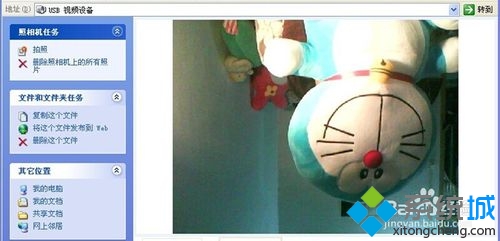
Win7 攝影機畫面上下顛倒,主因驅動程式舊版不支援該感應器方向。解法:裝置管理員 → 影像裝置 → 右鍵 USB Video Device → 內容 → 詳細資料 → 硬體 ID 記下型號 (如 USB\VID_04F2&PID_B123) → 廠商官網搜尋型號下載最新驅動 → 安裝重開機 → 畫面恢復正常。
步驟
- 確認現象:開啟相機/視訊軟體,畫面倒立。
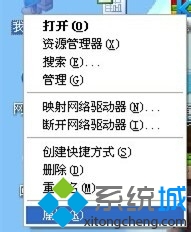
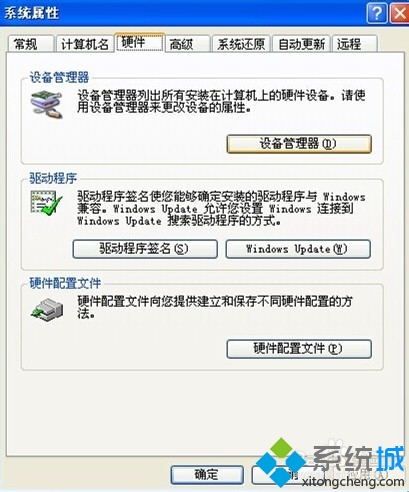
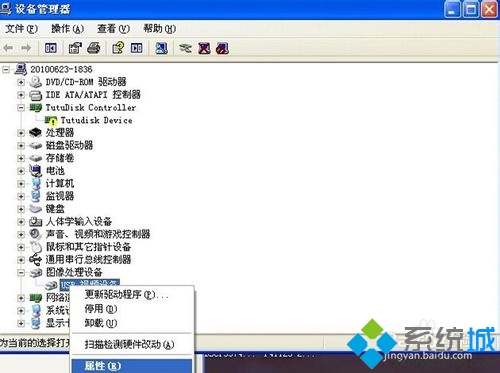
- 右鍵「電腦」→「內容」→「裝置管理員」。
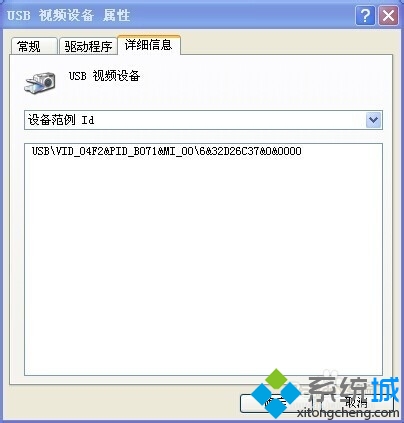
- 展開「影像裝置」→ 右鍵「USB 視訊裝置」→「內容」。
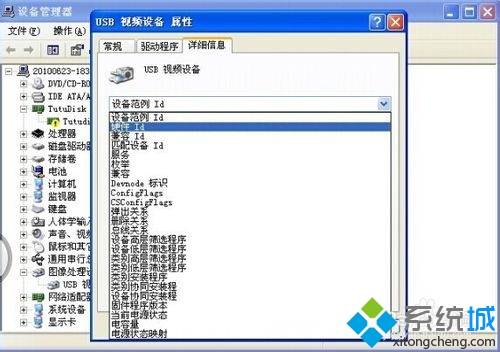
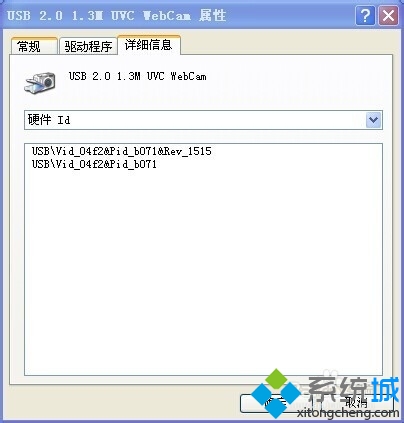
- 「詳細資料」頁籤 → 屬性選「硬體 ID」→ 記下第一組
VID_XXXX&PID_XXXX。
- 至筆電/攝影機廠商官網 (如 Chicony、Sonix、Bison、SuYin、Logitech) 支援頁搜尋硬體 ID 或筆電型號下載 Win7 驅動。
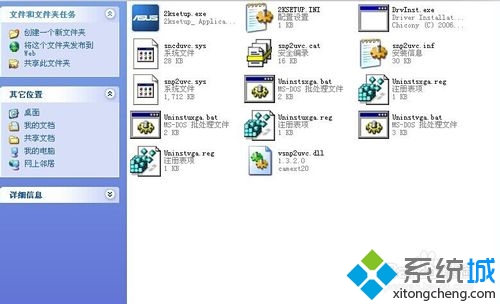
- 執行安裝程式(通常為 Setup.exe)完成安裝。
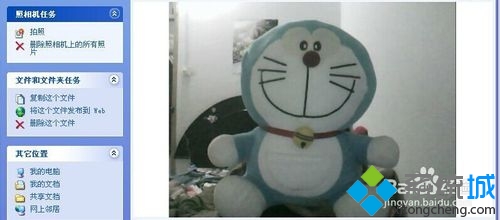
- 重開機,測試畫面恢復正向。
替代方案
- 視訊軟體設定:QQ/Skype/Zoom 等內建「鏡像/翻轉」選項,可軟體端修正(不影響其他程式)。
- 通用驅動:若官網無更新,嘗試安裝同晶片組通用驅動 (如 UVC 通用驅動)。
- 註冊表修正:高階用戶可修改驅動 INF 中
FlipVertical/FlipHorizontal 參數(風險較大)。