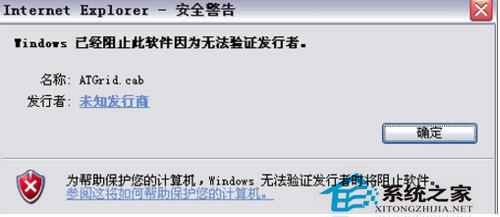
Windows 7 登入網銀、政府入口網站時,ActiveX 控制項無法安裝,IE 彈出「控制項無法安裝,Windows 已阻止此軟體,因為無法驗證發行者」。本文提供四步驟標準解決流程:啟用 ActiveX、加入信任網站、允許無效簽章安裝、重置 IE 設定,並說明事後安全性恢復操作。
四步驟標準解決流程
- 啟用 ActiveX 控制項相關設定
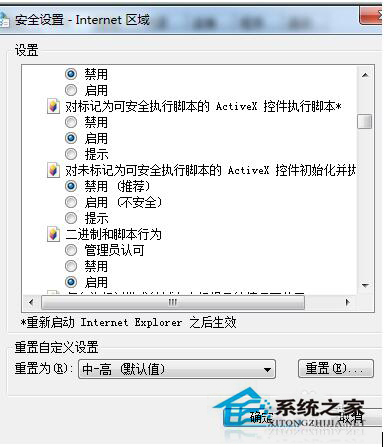
IE → Alt+T → 「網際網路選項」→ 「安全性」頁籤 → 「自訂層級」→ 將下列項目全部設為「啟用」或「提示」:
• 執行 ActiveX 控制項和外掛程式
• 對未標示為安全的 ActiveX 控制項初始化並指令碼執行
• 下載已簽署的 ActiveX 控制項
• 下載未簽署的 ActiveX 控制項
確定 → 是 → 套用。
- 將網站加入「信任的網站」並安裝
同視窗 → 「安全性」→ 「信任的網站」→ 「網站」→ 新增目標網址(建議加入主域名如 *.bank.com)→ 關閉。
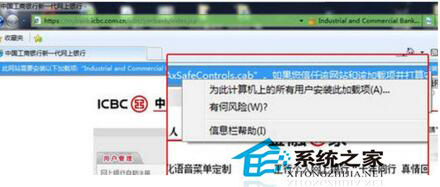
重新整理頁面,IE 下方通知列出現「此網站想要安裝下列附加元件」→ 點選「為此電腦的所有使用者安裝此附加元件」。
- 仍被阻止?進階設定允許無效簽章安裝
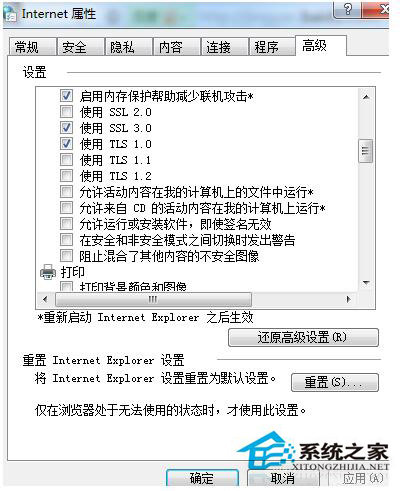
「網際網路選項」→ 「進階」頁籤 → 「安全性」區段 → 勾選 「允許執行或安裝軟體,即使簽章無效」 → 套用/確定。
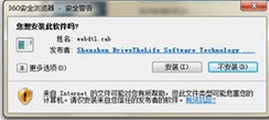
重新整理 → 再次點選安裝 → 提示「無法驗證發行者,確定要安裝?」→ 點「安裝」。
- 完成後務必恢復安全設定
• 取消勾選「允許執行或安裝軟體,即使簽章無效」。
• 將「信任的網站」安全性層級調回「中」或「中-高」。
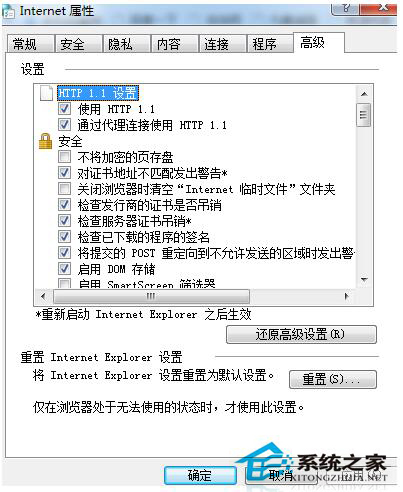
• 或直接「網際網路選項」→ 「進階」→ 「重設」→ 勾選「刪除個人設定」→ 重設 IE 為預設值。
進階:針對特定控制項的登錄預先核准(企業部署)
若需大量電腦無提示安裝,可預先匯入控制項的 Class ID (CLSID) 登錄值:
Windows Registry Editor Version 5.00

[HKEY_LOCAL_MACHINE\SOFTWARE\Microsoft\Windows\CurrentVersion\Ext\PreApproved\{CLSID}]
"Flags"=dword:00000000
取得 CLSID 方法:已安裝電腦 → IE → 「管理附加元件」→ 選取該控制項 → 「更多資訊」→ 複製 Class ID。
常見誤區提醒
- ❌ 直接降低「網際網路」區域安全性層級 → 風險極高,務必只調整「信任的網站」區域。
- ❌ 長期保留「允許簽章無效」 → 易受惡意 ActiveX 攻擊,安裝完成立即還原。
- ✅ 使用 32 位元 IE(
C:\Program Files (x86)\Internet Explorer\iexplore.exe),多數舊版控制項僅支援 32 位元。