Windows 7 內建 Internet Explorer,為了正確顯示舊版網站或進行前端除錯,常需調整「相容性檢視」與「開發人員工具」設定。本文說明兩項關鍵功能的啟用與操作方法。
一、相容性檢視設定
針對設計給舊版 IE(如 IE7/8)的網站,強制啟用相容性檢視可修正版面錯亂、腳本錯誤。
- 開啟 IE → 點選工具列「工具」 → 「相容性檢視設定」。
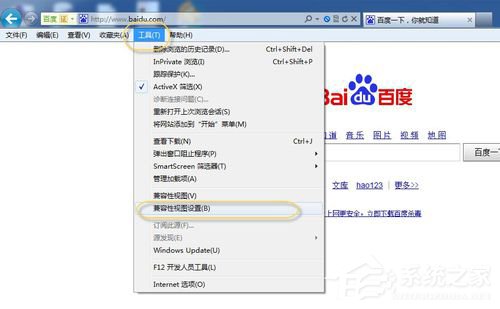
- 勾選「在相容性檢視中顯示所有網站」 → 「關閉」。
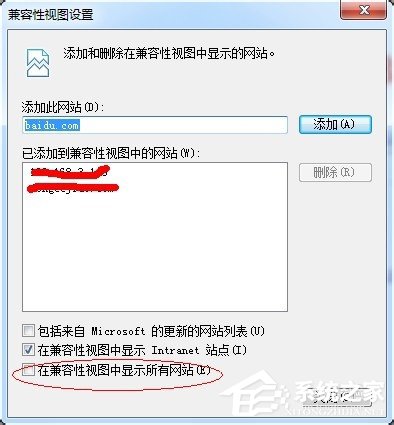
進階:亦可僅針對特定網域加入清單,避免影響現代網站渲染。
二、開發人員工具 (F12) 模擬舊版 IE 渲染
供前端開發者在同一台機器上測試不同 IE 版本相容性。
- 按 F12 或「工具」 → 「F12 開發人員工具」開啟面板。
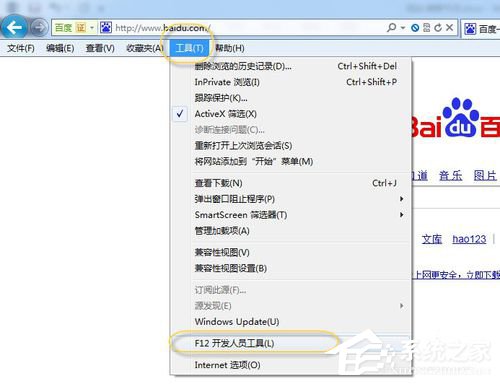
- 於工具列選擇「模擬」/「文件模式」 → 選擇目標 IE 版本(IE7、IE8、IE9、IE10、Edge)。
此功能僅影響當前分頁渲染引擎,不修改系統 IE 版本,適合快速回歸測試。
適用情境
- 企業內部舊版 ERP/CRM 系統版面破裂 → 啟用相容性檢視
- 開發維護需支援 IE8+ 的網站 → F12 切換文件模式驗證
- 政府/銀行網頁元件 (ActiveX) 需舊版 IE 環境 → 相容性檢視 + 信任網站設定
善用 IE 內建相容性工具,無需安裝多版本瀏覽器即可應對大多數舊版網站相容需求。