Windows XP Windows 7 Windows 2003 Windows Vista Windows 綜合教學 Linux 系統教學
Windows 10 Windows 8 Windows 2008 Windows NT Windows Server 電腦軟體教學

Win7 關閉自動更新的正確方法:服務停用、群組原則、註冊表三種方案

編輯:Win7 系統應用技巧

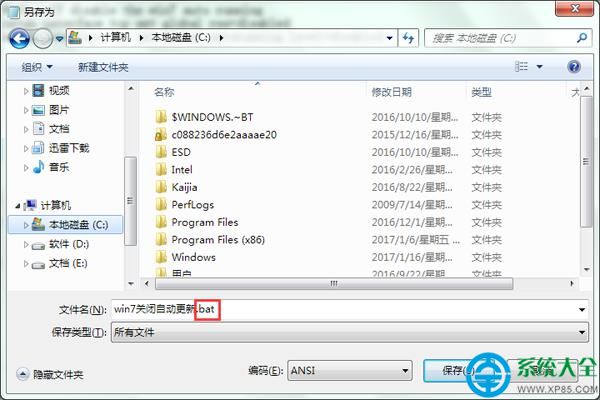
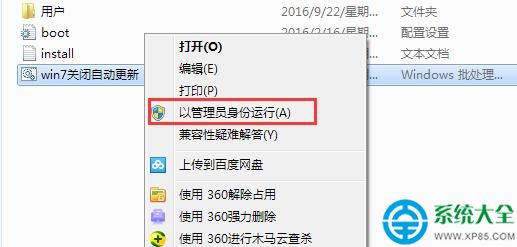
Windows 7 官方支援已於 2020 年 1 月 14 日結束,不再提供安全性更新。若因舊軟體相容、離線環境、頻寬限制需永久關閉自動更新,請使用**正規系統機制**而非修改 TCP 參數的錯誤腳本(原文提供的 `.bat` 修改 `netsh` 參數屬於網路優化,非關閉更新)。

⚠ 安全性警告: 關閉更新將失去惡意軟體防護、零時差漏洞修補。僅建議離線/隔離環境、特定舊系統相容機器使用。連網機器請改用「延遲更新」或升級至 Win10/11。

方法一:停用 Windows Update 服務(最簡單、可隨時恢復)

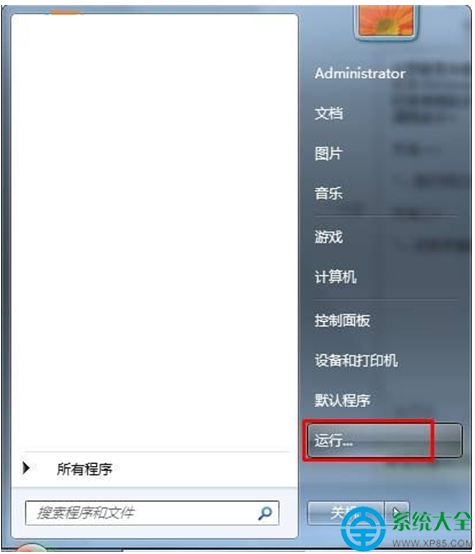
  1. Win+R → `services.msc` → Enter。
  2. 找到「Windows Update」 → 右鍵「內容」。
  3. 「啟動類型」改為「停用」 → 「服務狀態」點「停止」 → 確定。

方法二:本機群組原則永久關閉(專業版/企業版/旗艦版)

  1. Win+R → `gpedit.msc` → Enter。
  2. 路徑:`電腦設定 → 系統管理範本 → Windows 元件 → Windows Update`。
  3. 雙擊「設定自動更新」 → 選「已停用」 → 確定。
  4. 同目錄下「移除存取所有 Windows Update 功能的權限」→ 「已啟用」(可選,徹底隱藏介面)。

方法三:註冊表修改(家用版/所有版本通用)

# 以管理員身分開啟 CMD 執行,或匯入 .reg 檔
reg add "HKLM\SOFTWARE\Policies\Microsoft\Windows\WindowsUpdate\AU" /v NoAutoUpdate /t REG_DWORD /d 1 /f
reg add "HKLM\SOFTWARE\Policies\Microsoft\Windows\WindowsUpdate" /v DisableWindowsUpdateAccess /t REG_DWORD /d 1 /f

重開機或 `gpupdate /force` 生效。

方法四:計量連線(Metered Connection)延遲更新(Win7 SP1 含相關修補程式後支援)

控制台 → 網路和共用中心 → 變更介面卡設定 → 右鍵網路介面卡 → 內容 → 勾選「將此連線設為計量連線」(需驅動支援)。Windows Update 僅下載優先順序高的更新。

驗證是否生效

  • 控制台 → Windows Update → 「檢查更新」應顯示錯誤 80240020 / 80070422 或介面灰色無法操作。
  • 服務管理員中 Windows Update 服務狀態為「已停止」、啟動類型「已停用」。

恢復更新

將服務啟動類型改回「手動」/「自動」、群組原則設回「未設定」、刪除註冊表鍵值即可。
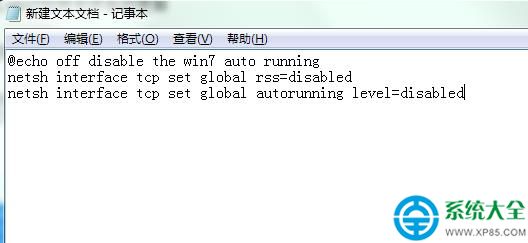
原文提供的批次檔修改 `netsh interface tcp` 參數屬於網路傳輸優化(RSS、自動調整),**不會關閉 Windows Update**,請勿誤用。更多系統管理技巧,歡迎關注教程專欄。

Copyright © Windows教程網 All Rights Reserved