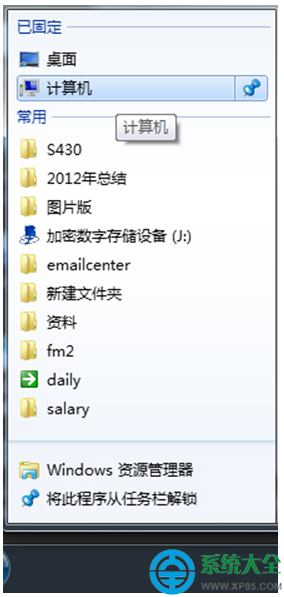
Windows 7 建立 VPN 連線時出現「錯誤 800:無法建立 VPN 連線」,通常是因為 VPN 伺服器與用戶端協定不匹配(PPTP vs L2TP/IPsec)、加密設定不相容、或網路防火牆/ISP 封鎖特定埠。以下為排查與修正步驟。
前置檢查
- 確認帳號、密碼、伺服器 IP 正確(可用手機/其他電腦測試同帳號能否連線)。
- 本機能 Ping 通 VPN 伺服器 IP。
- 嘗試切換協定模式(PPTP ↔ L2TP/IPsec),因網路環境可能封鎖特定協定埠(PPTP: TCP 1723 + GRE; L2TP: UDP 500/1701/4500)。
修改 VPN 連線屬性修正錯誤 800
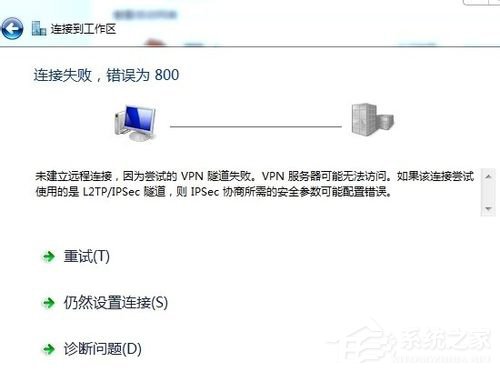
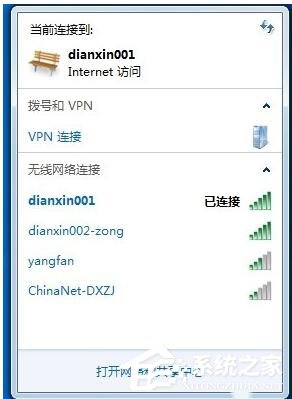
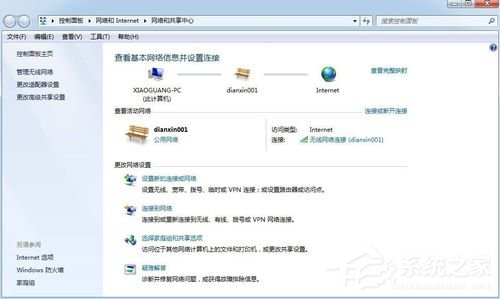
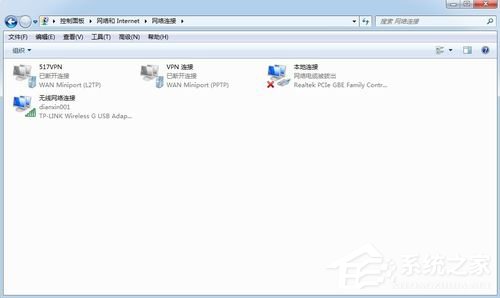
- 「控制台」 → 「網路和共用中心」。
- 左側「變更介面卡設定」。
- 右鍵有問題的 VPN 連線 → 「內容」。
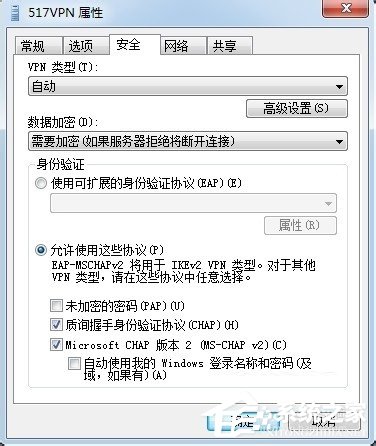
- 切換至「安全性」索引標籤。
- 查看「VPN 類型」預設值(通常為「自動」)。
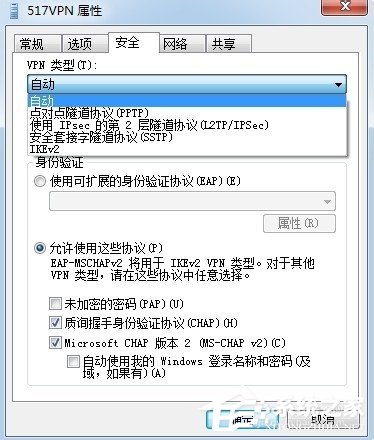
- 點擊「VPN 類型」下拉選單,手動選擇「點對點通道協定 (PPTP)」或「搭配 IPsec 的第 2 層通道協定 (L2TP/IPsec)」,不要用「自動」。
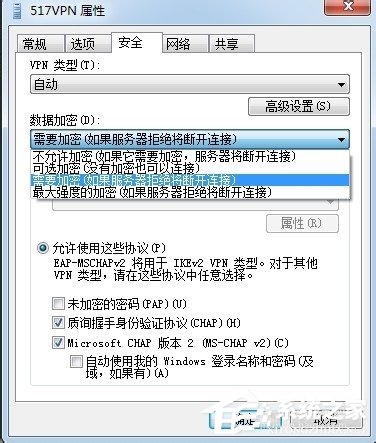
- 資料加密:嘗試「選用加密 (若伺服器支援則加密)」、「需要加密 (若伺服器不支援則中斷)」、「不需要加密」三種選項,視伺服器設定調整。
- 若選 L2TP/IPsec,點擊「進階設定」 → 選「使用預先共用金鑰進行驗證」 → 輸入金鑰(向 VPN 提供者索取)。
- 點擊「確定」儲存設定。
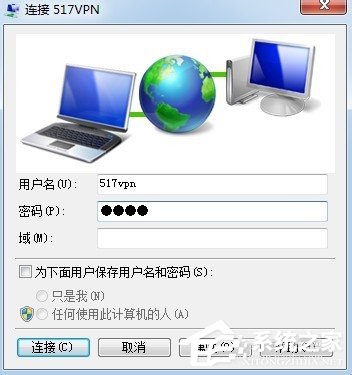
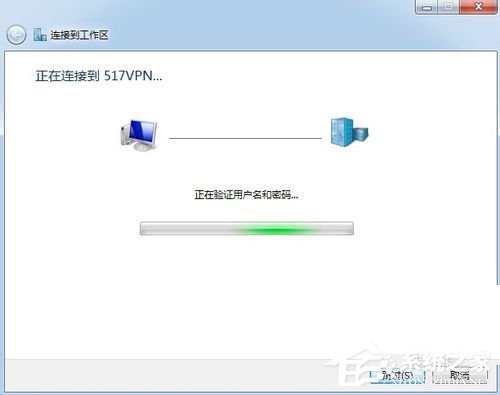
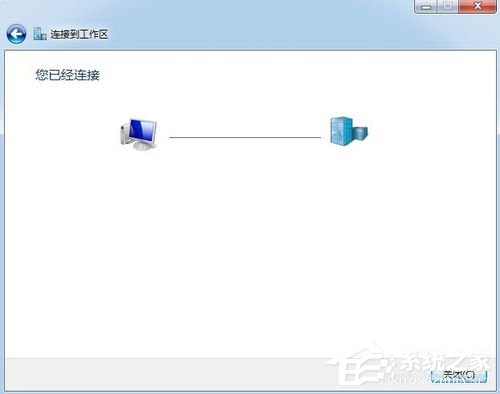
- 重新撥號連線,觀察是否出現「正在驗證使用者名稱和密碼」→ 連線成功。
進階排查(若仍失敗)
- 防火牆/防毒軟體:暫時關閉 Windows 防火牆、第三方防毒軟體測試。
- 路由器穿透:路由器啟用「VPN 穿透」(PPTP Passthrough、L2TP Passthrough、IPsec Passthrough)。
- ISP 封鎖:部份 ISP 封鎖 GRE 協定(PPTP 必需)或 UDP 500/4500(L2TP/IPsec 必需),請洽 ISP 或改用 SSL VPN / OpenVPN / WireGuard(需第三方用戶端)。
- IPv6 干擾:網路卡內容取消勾選「Internet 通訊協定第 6 版 (TCP/IPv6)」測試。
- 事件檢視器:「Windows 記錄」→「系統」→ 來源「RasClient」查看詳細錯誤碼(如 800、720、741、809 等)。
協定選擇建議
| 協定 | 優點 | 缺點 | 適用情境 |
|---|
| PPTP | 相容性佳、設定簡單、所有平台內建 | 加密較弱、易被防火牆/ISP 封鎖 GRE | 一般家用、舊裝置、快速部署 |
| L2TP/IPsec | 安全性高、雙重封裝、NAT 穿透較好 | 需預共用金鑰、設定較複雜、UDP 埠易被封 | 企業、需較高安全性 |
| SSTP | HTTPS 埠(443)難封鎖、穩定 | 僅 Win/Vista+ 支援、需憑證 | 企業、嚴格防火牆環境 |
| IKEv2 | 重連快、行動裝置友善、安全 | Win7 需熱修補/更新支援 | 行動裝置、頻繁切換網路 |
依錯誤 800 最常見原因為協定/加密不匹配,手動指定 PPTP 或 L2TP/IPsec 並調整加密選項,多數情況即可解決連線問題。