Windows XP Windows 7 Windows 2003 Windows Vista Windows 綜合教學 Linux 系統教學
Windows 10 Windows 8 Windows 2008 Windows NT Windows Server 電腦軟體教學

Win7 無法開機提示 Hal.dll 損壞或遺失怎麼辦?Boot.ini 修復與啟動修復完整教學

編輯:Win7 系統應用技巧

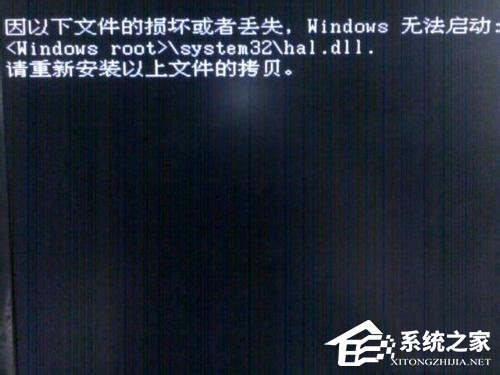
Windows 7 開機出現「Windows root\system32\hal.dll 損壞或遺失,導致 Windows 無法啟動」,實際上 hal.dll 檔案通常存在,真正原因是 Boot.ini(或 BCD)啟動設定錯誤,導致系統找不到正確的啟動路徑。以下提供多種修復方案,由簡單到深入。

可能原因

  • Ghost 還原系統與硬碟分區類型不符(品牌機隱藏分區)。
  • 非正常關機導致啟動設定損壞。
  • 超頻導致系統檔案損壞。
  • 記憶體故障(建議清理金手指、換槽測試、換根測試)。

核心觀念:單純複製 hal.dll 無效

直接複製 hal.dll 到 system32 無法解決,因為啟動載入器依據 Boot.ini/BCD 尋找作業系統路徑,路徑錯誤才會在錯誤路徑找不到 hal.dll 並報錯。
方案一:修復 Boot.ini(適用舊版 BIOS/MBR 啟動)

  1. 使用 DOS 開機碟/隨身碟啟動進入 DOS 環境。
  2. 執行 EDIT.COM 編輯 C:\Boot.ini。
  3. 修正為正確格式(範例):
[boot loader]
timeout=30
default=multi(0)disk(0)rdisk(0)partition(1)\WINDOWS
[operating systems]
multi(0)disk(0)rdisk(0)partition(1)\WINDOWS="Windows 7" /fastdetect
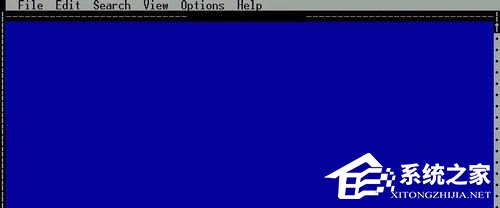
  1. 存檔覆蓋原 Boot.ini。

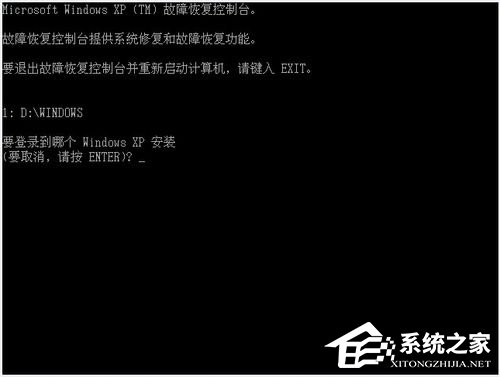
方案二:使用 Windows 復原主控台修復

  1. Windows 安裝光碟/安裝隨身碟啟動 → 選擇「修復電腦」 → 「命令提示字元」。
  2. 執行 fixboot 修復開機磁區。
  3. 若無效,執行 bootcfg /rebuild 重建 Boot.ini(掃描安裝的 Windows 並加入選單)。
方案三:修復 BCD(適用 UEFI/GPT 或 Win7 原生啟動)

  1. 同樣進入「命令提示字元」(復原環境)。
  2. 執行以下指令序列:
bootrec /scanos
bootrec /fixmbr
bootrec /fixboot
bootrec /rebuildbcd
  • 若 /rebuildbcd 找到 Windows 安裝,輸入 Y 加入啟動選單。

方案四:從其他正常電腦複製正確的 Boot.ini/BCD

  1. 在正常電腦備份 C:\Boot.ini(或備份 BCD 存放區)。
  2. 複製到 USB 隨身碟。
  3. 故障電腦用 DOS 開機碟啟動並載入 USB 驅動。
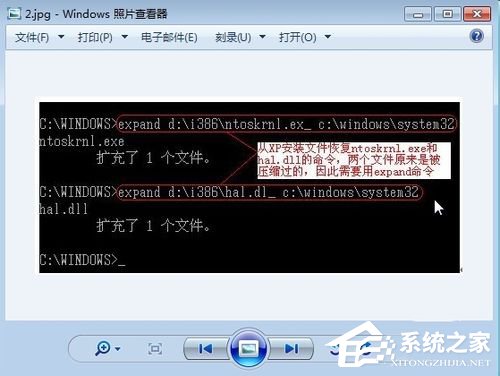
  4. 在 DOS 下執行:
copy U:\Boot.ini C:\
copy U:\hal.dll C:\Windows\System32\hal.dll
方案五:啟動修復(最簡單、自動化)

  1. Windows 7 安裝光碟/隨身碟啟動 → 「修復電腦」 → 「啟動修復」。
  2. 系統自動偵測並修復啟動問題(含 BCD、Boot.ini、開機磁區)。
  3. 完成後重新開機測試。

硬體檢查(若軟體修復均無效)

  • 記憶體:MemTest86 執行多輪測試。
  • 硬碟:MHDD/Victoria 檢測壞軌,或廠商診斷工具。
  • 主機板電容:目視檢查鼓漏。

建議優先嘗試「啟動修復」與「bootrec 系列指令」,多數啟動設定錯誤可自動修復;若涉及硬體故障則需更換零組件。

Copyright © Windows教程網 All Rights Reserved