在 Photoshop 編輯 GIF 動態圖(新增/修改文字圖層)後,若直接匯出 GIF 常會導致動畫靜止、只顯示單一幀。原因是文字圖層未與原幀正確合併、幀面板可見度未正確設定、或匯出格式錯誤。以下為修正流程,確保編輯後 GIF 正常播放。
問題原因分析
- 新增文字圖層後,原動畫幀未更新包含新圖層。
- 幀面板中各幀的圖層可見度(眼睛圖示)未正確對應。
- 匯出時選擇「另存為 GIF」而非「存儲為 Web 格式」,導致動畫資訊遺失。
修正步驟
- 開啟編輯後的 .psd 檔案。
- 選中文字圖層與對應的背景圖層 → Ctrl+E 合併圖層(或右鍵「合併圖層」)。
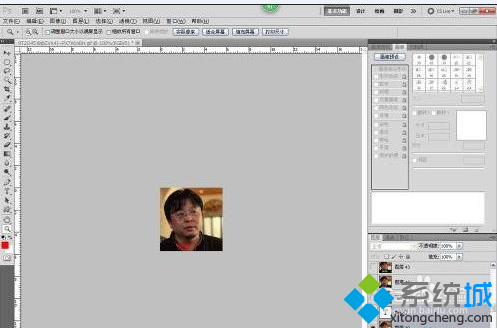
- 開啟「時間軸」/「幀動畫」面板(視窗 → 時間軸/幀動畫)。
- 選中第一幀 → 點擊面板選單「新增幀」。
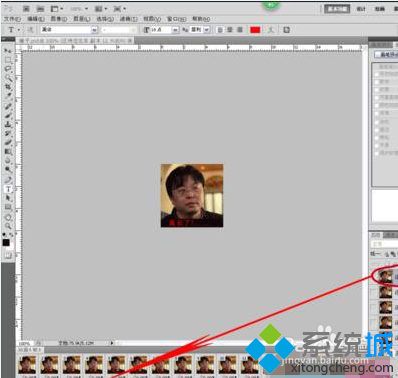
- 選中第二幀 → 點擊「新增幀」。
- 關鍵:為每一幀點擊對應圖層左側「眼睛」圖示,確保該幀只顯示應顯示的圖層(含合併後的文字圖層)。若不開啟眼睛,動畫播放時該幀內容不會顯示,導致動畫靜止。
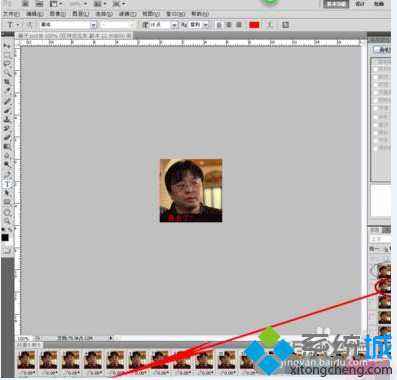
- 設定每幀延遲時間(預設 0.1 秒,可依需求調整)。
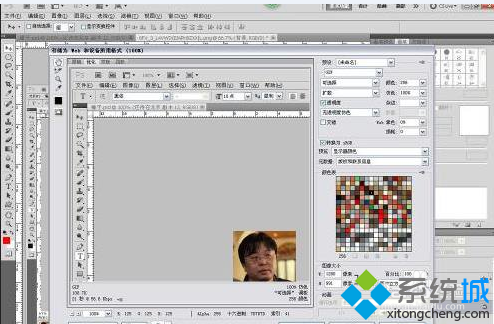
- 點擊選單「存儲為 Web 格式」(非「另存為」→ GIF)。
- 格式選「GIF」,色彩 256、抖動 100%、循環選項設「永遠」。
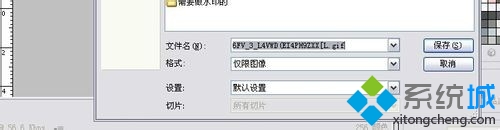
- 點擊「儲存」,指定檔名與位置。
關鍵點總結
| 錯誤做法 | 正確做法 |
|---|
| 文字圖層獨立未合併 | 與背景圖層合併 (Ctrl+E) |
| 幀眼睛未開啟 | 每幀確認對應圖層眼睛開啟 |
| 另存為 → GIF | 存儲為 Web 格式 → GIF |
| 未設定循環選項 | 循環選「永遠」 |
替代方案
- 使用線上 GIF 編輯器(EZGIF、GIPHY 編輯器)上傳 GIF → 新增文字 → 產出新 GIF,無需安裝 Photoshop。
- 使用專業動畫軟體(After Effects、Aseprite)製作複雜動態圖。
遵循「合併圖層 → 重建幀 → 正確眼睛可見度 → 存儲為 Web 格式」流程,即可確保 Photoshop 編輯後 GIF 動態圖正常播放。