CSV(Comma-Separated Values,逗號分隔值)是純文字格式的表格資料檔,常用於資料匯入匯出。Windows 7 可用內建「寫字板」快速檢視,或用 Excel 完整編輯分析。以下為兩種開啟方法。
方法一:使用寫字板快速檢視(無需安裝 Office)
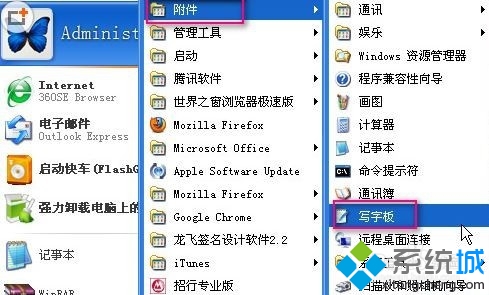
- 「開始」 → 「所有程式」 → 「附屬應用程式」 → 「寫字板」。
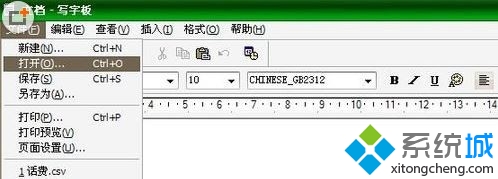
- 寫字板視窗:「檔案」 → 「開啟」。
- 「檔案類型」下拉選單選「所有檔案 (*.*)」。
- 選取目標 .csv 檔案 → 「開啟」。
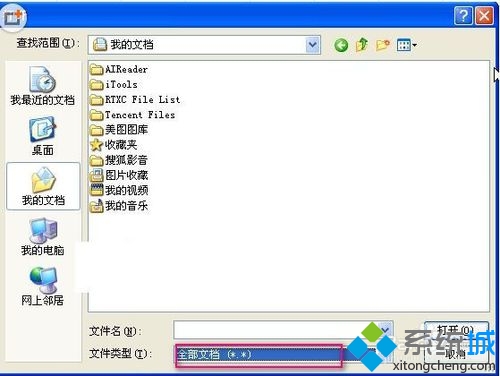
> **特點**:以純文字顯示,欄位間以逗號分隔,適合快速確認內容、複製片段,不支援欄位對齊、排序、篩選等試算表功能。
方法二:使用 Excel 完整編輯分析(需安裝 Office)
- 啟動 Microsoft Excel(2007/2010/2013/2016/2019/365)。
- 「Office 按鈕/檔案」 → 「開啟」。
- 「檔案類型」選「文字檔」或「所有檔案」。
- 選取 .csv 檔案 → 「開啟」。
- 啟動「文字檔案匯入精靈」(3 步驟):
- 步驟 1:原始資料類型選「分隔符號」 → 下一步。
- 步驟 2:分隔符號勾選「逗號」(視檔案實際分隔符調整,如分號、Tab) → 下一步。
- 步驟 3:欄位資料格式通常選「一般」 → 完成。
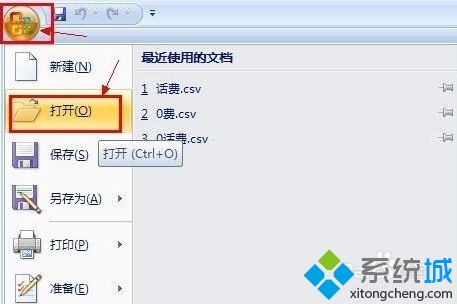
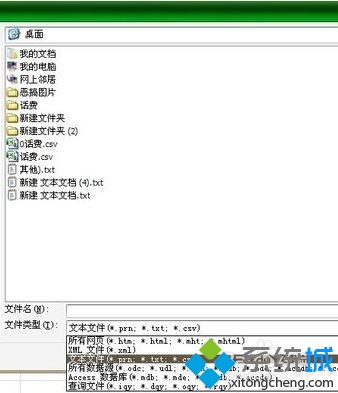

> **特點**:資料自動分欄對齊,支援排序、篩選、樞紐分析、圖表、公式計算、儲存為 .xlsx 保留格式。
編碼問題與解決
- CSV 為純文字,編碼可能為 UTF-8、Big5、ANSI、UTF-16 等。
- Excel 開啟時若出現亂碼(中文顯示為亂碼或問號),請在匯入精靈步驟 1 「檔案原始資料」下拉選單選擇正確編碼(如 65001: Unicode (UTF-8)、950: Chinese Big5)。
- 寫字板較難處理編碼,建議先用 Notepad++/VS Code 確認編碼再另存為 UTF-8 with BOM 給 Excel 開啟。
其他替代工具
- Notepad++ / VS Code / Sublime Text:支援大檔案、編碼偵測轉換、CSV 欄位對齊外掛。
- Google Sheets:上傳 CSV 至雲端試算表,跨平台協作。
- Power Query (Excel 2016+ 內建):「資料」→「從文字/CSV」更強大的匯入轉換功能。
依需求選擇輕量檢視(寫字板)或完整編輯(Excel/專業編輯器),高效處理 CSV 資料檔。