聲音卡驅動程式遺失、損毀、版本衝突導致無聲音、雜訊、裝置管理員顯示黃驚嘆號。標準「更新驅動程式」常因驅動存儲區殘留舊版本而失效。徹底解法:手動清除 DriverStore\FileRepository\wdmaudio.inf_* 資料夾內容,強制 Windows 重新從驅動程式庫/Windows Update 安裝乾淨版本。
C:\Windows\System32\DriverStore\FileRepository。wdmaudio.inf 開頭的資料夾(如 wdmaudio.inf_x86_neutral_aed2a4456700dfde)。
TakeOwnership.reg:Windows Registry Editor Version 5.00
[HKEY_CLASSES_ROOT\*\shell\runas]
@="管理員取得所有權"
"NoWorkingDirectory"=""
[HKEY_CLASSES_ROOT\*\shell\runas\command]
@="cmd.exe /c takeown /f \"%1\" && icacls \"%1\" /grant administrators:F"
"IsolatedCommand"="cmd.exe /c takeown /f \"%1\" && icacls \"%1\" /grant administrators:F"
[HKEY_CLASSES_ROOT\Directory\shell\runas]
@="管理員取得所有權"
"NoWorkingDirectory"=""
[HKEY_CLASSES_ROOT\Directory\shell\runas\command]
@="cmd.exe /c takeown /f \"%1\" && icacls \"%1\" /grant administrators:F"
"IsolatedCommand"="cmd.exe /c takeown /f \"%1\" && icacls \"%1\" /grant administrators:F"
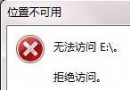
TakeOwnership.reg 匯入登錄檔。wdmaudio.inf_*) → 選擇 「管理員取得所有權」。通用 wdmaudio 驅動僅提供基本聲音輸出。為獲得完整功能(控制台、特效、麥克風增強、多聲道設定),**必須安裝主機板/聲卡廠商原廠驅動**(Realtek HD Audio、Conexant、IDT、Creative 等)。
聲音卡驅動頑固異常,核心解法是清除 DriverStore\FileRepository\wdmaudio.inf_* 殘留檔案並取得權限刪除,強制 Windows 重裝乾淨驅動。搭配廠商原廠驅動安裝,徹底解決無聲、雜訊、功能缺失問題。