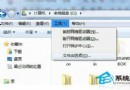
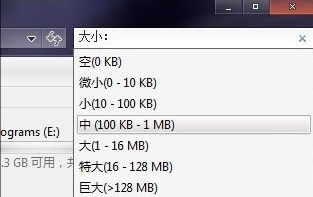
硬碟塞滿不知從何刪起?Win7 資源管理器右上角搜尋框內建「大小」快速篩選器,可依檔案大小區間(0 KB ~ 128 KB、1 MB ~ 16 MB、128 MB ~ 1 GB 等)瞬間列出目標檔案,配合排序與預覽快速清理垃圾檔、大檔案。本文實戰示範篩選與刪除流程。
size:>100MB、size:10MB..50MB。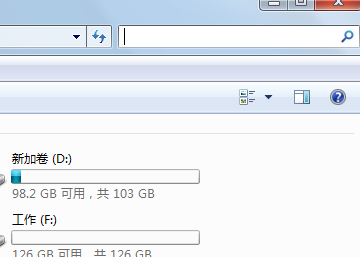
| 目標 | 篩選條件 | 典型檔案 |
|---|---|---|
| 清理暫存/快取/記錄檔 | 極小 (0~10 KB) / 小 (10~100 KB) | .tmp .log .cache .dmp .old .bak |
| 清理舊安裝包/更新檔 | 大 (1~16 MB) / 巨大 (16~128 MB) | .msi .exe .cab .zip .rar (安裝程式) |
| 尋找佔空間大戶 | 超大 (>128 MB) / 自訂 size:>500MB | .iso .vhd .mp4 .mkv .zip .gho |
| 清理空資料夾/零位元組檔 | 空白 (0 KB) | 空檔案、空資料夾 |
size:>1GB:大於 1 GBsize:100MB..500MB:100 MB 至 500 MB 之間datemodified:lastmonth:上個月修改type:video / type:music / type:document:依類型篩選size:>100MB datemodified:>6months type:videoWin7 搜尋框「大小」篩選器 + 進階語法,是零安裝、零成本的強大磁碟清理武器。善用「超大」尋找空間大戶、「極小」清理碎片檔,配合日期、類型組合條件,精準手術刀式清理垃圾檔案。