Windows 7 內建多種截圖方式:固定的全螢幕/視窗快速鍵,以及可自訂熱鍵的「截圖工具」。本文整理所有截圖快速鍵用法,並示範如何為截圖工具設定專屬熱鍵,提升截圖效率。
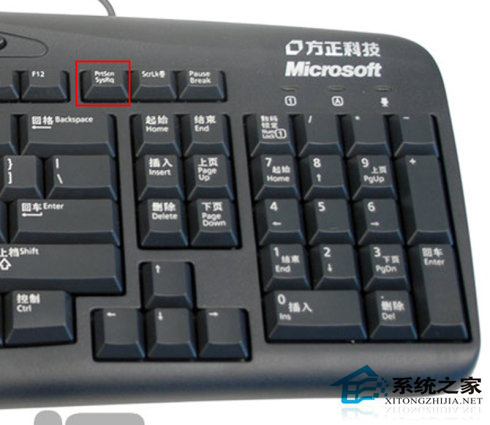
按下 PrtSc 即可將整個螢幕畫面複製到剪貼簿。需貼上至繪圖工具或文件中才能存成影像檔。適用於所有 Windows 版本。
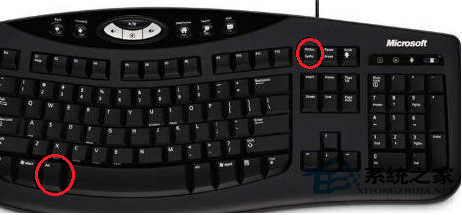
按住 Alt 再按 PrtSc,僅擷取目前焦點視窗至剪貼簿,同樣需貼上後儲存。
小提醒:截圖工具支援矩形、自由型、視窗、全螢幕四種模式,並內建筆跡、螢光筆標註功能,適合需編輯截圖的使用者。
Win7 如何禁用磁碟寫入保護?註冊表修改解決 USB 無法複製檔案
Windows 網路時間同步失敗?手把手修復 Windows Time 服務
Win7 筆電連接投影機完整指南:硬體連接、Win+P 快捷鍵、顯示模式選擇、解析度調整
Win7 開啟系統保護/系統還原:三種方法完整教學
電腦玩《王者榮耀》更新緩慢?模擬器與網路優化全攻略
Win7 安裝 USB 無線網卡完整教學:從驅動安裝到裝置管理員驗證
Win7 寬帶連線錯誤 691 完整排查:帳密錯誤、欠費、裝置數限制、未正常斷線四大主因
VMware 虛擬機網卡 MAC 地址衝突?修改 .vmx 設定檔完美解決