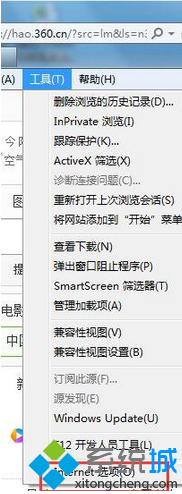
Windows 7 的 系統保護 功能能建立還原點,讓系統在遭遇軟體衝突、驅動錯誤、更新失敗時快速回溯。以下提供三種啟用方式,確保系統安全網隨時待命。
方法一:控制台介面啟用 (最直觀)
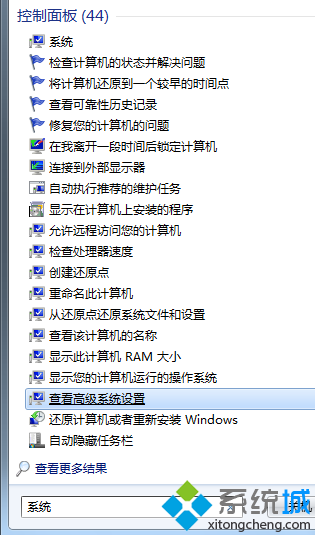
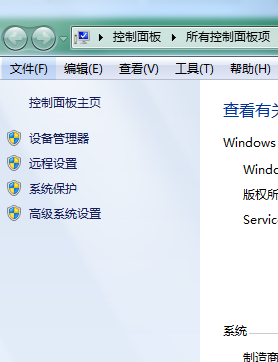
- 開始 → 控制台 → 系統 → 左側 系統保護。
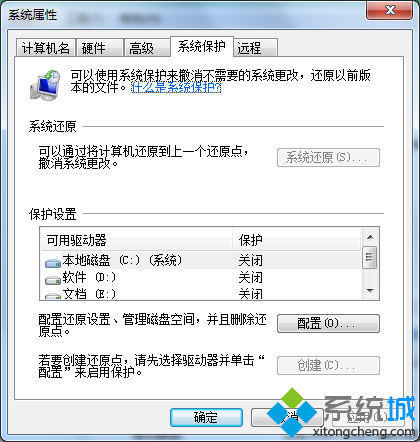
- 在 系統保護 索引標籤,選取系統磁碟 (通常是 C:),點擊 設定。
- 選擇 還原系統設定和舊版檔案,調整 最大使用量 滑桿 (建議 5%~10%),點擊 套用 → 確定。
方法二:群組原則啟用 (適用專業版/企業版/旗艦版)
- 按 Win + R 輸入
gpedit.msc 回車。
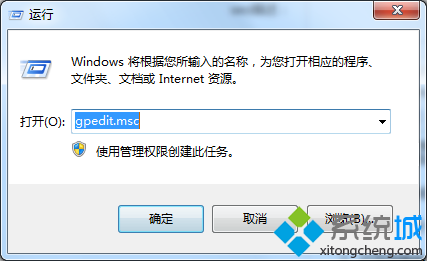
- 依序展開:電腦設定 → 管理範本 → 系統 → 系統還原。
- 雙擊 關閉系統還原,選擇 未設定 或 停用,按確定。
方法三:惠普筆電專屬 - F11 復原
惠普 (HP) 筆記型電腦出廠預載復原分區,開機連按 F11 進入 HP Recovery Manager,可將系統還原至出廠狀態 (含驅動、預裝軟體)。此為硬體層級復原,非 Windows 系統還原點。
建議設定
- 系統碟 (C:) 務必啟用 系統保護。
- 資料碟 (D: 等) 視需求啟用,若存放重要文件建議開啟。
- 定期手動建立還原點:系統保護 視窗 → 建立,輸入描述 (如「安裝 Office 前」)。
- 搭配 Windows 備份與還原 或第三方備份軟體 (如 Macrium Reflect、AOMEI Backupper) 進行完整映像備份,雙重保障。