Windows 7 內建的 Windows Media Player 12 (WMP12) 支援格式有限,若想利用 FFDShow、LAV Filters、MPC Video Decoder 等第三方解碼器播放更多影音格式,需修改登錄表 DirectShow 偏好設定。操作涉及登錄表權限變更,請務必先備份。
| 解碼器 | CLSID |
|---|---|
| FFDShow Video | {04FE9017-F873-410E-871E-AB91661A4EF7} |
| MPC Video Decoder | {008BAC12-FBAF-497B-9670-BC6F6FBAE2C4} |
| CoreAVC | {09571A4B-F1FE-4C60-9760-DE6D310C7C31} |
| LAV Video Decoder | {EE3021FD-4F70-41E8-9E26-3C7D1D5F7E3A} |
regedit。HKEY_LOCAL_MACHINE\SOFTWARE\Microsoft\DirectShow\Preferred。{e06d8026-db46-11cf-b4d1-00805f6cbbea} (MPEG-2){31435641-0000-0010-8000-00AA00389B71} (H.264/AVC){04FE9017-F873-410E-871E-AB91661A4EF7})。HKEY_CLASSES_ROOT\CLSID\{目標CLSID} 確認存在。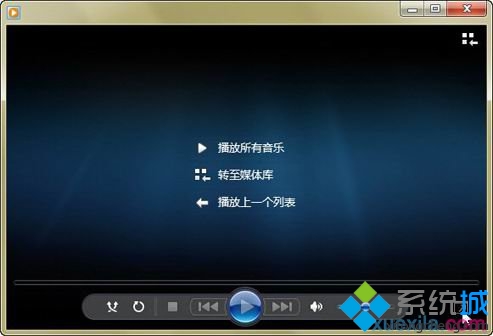
電腦軟體怎麼存到 U 盤?安裝包拷貝/綠色版直攜/安裝目錄複製三種模式
Win7 區域網路跨網段共享印表機:修改 hosts + 啟用 NetBIOS over TCP/IP 完整教學
Win7 任务栏“钉住”常用软件:拖拽即达,告别桌面快捷方式乱堆
Windows 7 原生支援 Dolby Digital Plus,打造家庭影院級音效
Win7 IE 彈出「檢視和追蹤下載」?以系統管理員身分執行 IE 並允許活動內容執行
Win7 開機報錯「A disk read error occurred」硬碟故障全流程搶救