Windows XP Windows 7 Windows 2003 Windows Vista Windows 綜合教學 Linux 系統教學
Windows 10 Windows 8 Windows 2008 Windows NT Windows Server 電腦軟體教學

Windows 7 無法加入網域提示「找不到網路路徑」的解決辦法

編輯:Win7 系統應用技巧

在 Windows 7 系統中架設好網域服務器、新增群組與使用者後,最關鍵的一步便是將電腦加入網域。但許多使用者在嘗試加入時,會跳出「找不到網路路徑」的錯誤訊息。這該如何處理?
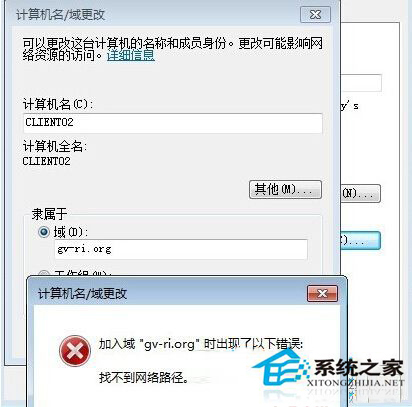
Windows 7 加入網域錯誤畫面

原因分析

這個錯誤通常是因為本機服務中的「TCP/IP NetBIOS Helper 服務」未正常啟動所導致。該服務負責為網路上的用戶端提供 NetBIOS 名稱解析功能,讓用戶端能共享檔案、印表機並登入網路。在網域環境中,此服務絕不能停用(許多使用者在優化 Windows 7 時可能誤將其停用)。

解決方法

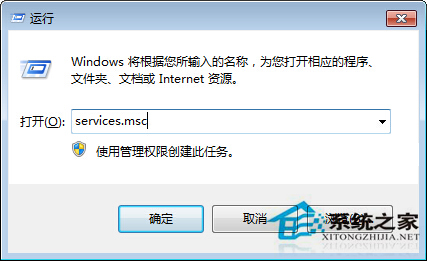
  1. 按 Win + R 開啟「執行」對話框,輸入 services.msc 並按 Enter,開啟「服務」視窗。
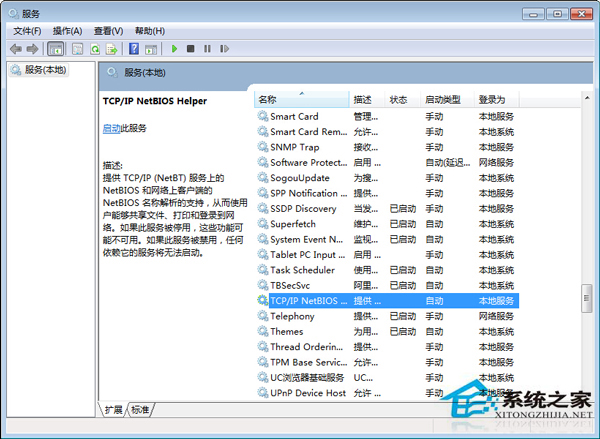
  2. 在服務清單中找到 TCP/IP NetBIOS Helper,若顯示未啟動,請右鍵選擇「啟動」。為了避免下次開機仍未啟動,建議雙擊該服務,將「啟動類型」改為「自動」。

開啟服務視窗

設定 TCP/IP NetBIOS Helper 為自動啟動

完成上述步驟後,再嘗試加入網域,錯誤訊息應即可解決。

Copyright © Windows教程網 All Rights Reserved