筆記本觸摸板是無鼠標時的最佳替代品,但不少 Win7 用戶反映觸摸板突然失靈或找不到開關。其實觸摸板的啟用/禁用主要有三種途徑:鍵盤快捷鍵、設備管理器、鼠標屬性設置。本文將詳細講解每種方法的操作細節,助您輕鬆掌控觸摸板狀態。
方法一:鍵盤快捷鍵(最快捷)
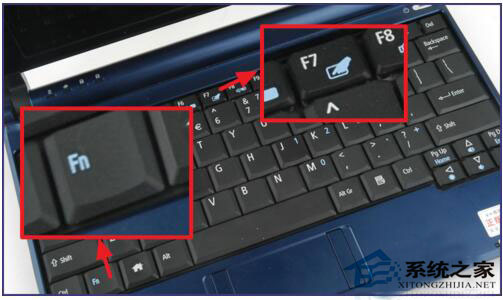
絕大多數筆記本通過 Fn + F鍵 組合切換觸摸板,但具體功能鍵因品牌而異:
- 宏碁:Fn + F7
- 華碩:Fn + F9 / Fn + F7
- 聯想:Fn + F6 / Fn + F8
- 戴爾:Fn + F3 / Fn + F5
- 惠普:Fn + F5 / 獨立觸摸板按鈕
按下組合鍵後,屏幕通常會彈出圖示提示:帶斜線圖標表示「已禁用」,無斜線表示「已啟用」。


方法二:設備管理器(徹底禁用/啟用驅動)
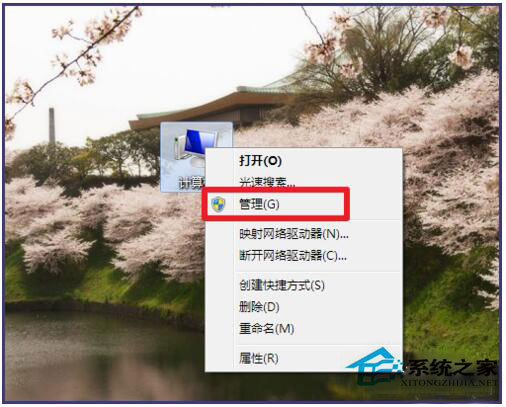
- 右鍵「計算機」→「管理」→ 左側選「設備管理器」。
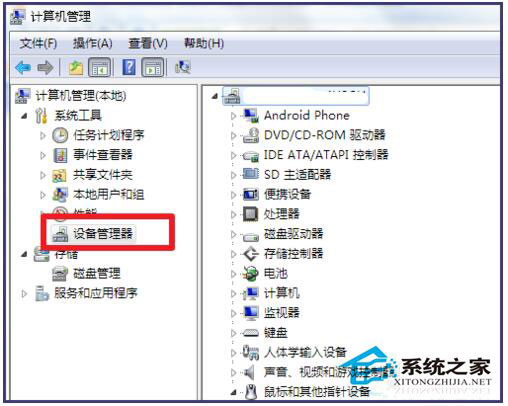
- 展開「滑鼠和其他指針設備」,找到觸摸板設備(通常名稱含 Touchpad、Synaptics、ELAN 等關鍵字)。
- 右鍵該設備:選「禁用裝置」即關閉觸摸板;選「啟用裝置」即開啟。
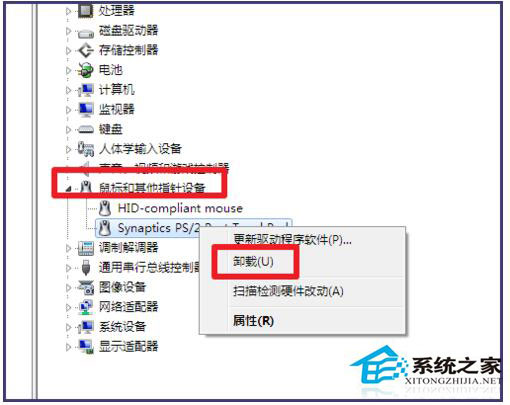
注意:禁用驅動後觸摸板徹底失效,重啟電腦也不會自動恢復,需再次進入設備管理器啟用。
方法三:鼠標屬性設置(圖形界面操作)
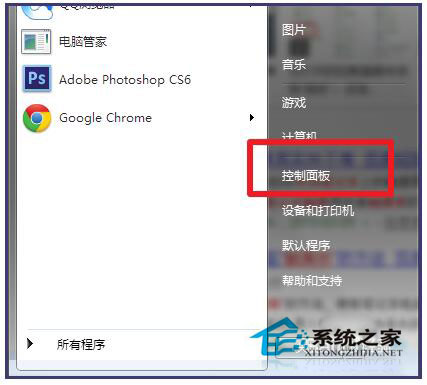
- 「開始」→「控制面板」→「鼠標」。
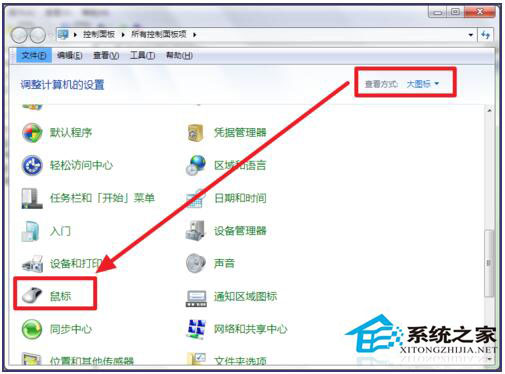
- 切換至「裝置設定」選項卡(部分驅動顯示為「Touchpad」、「ThinkPad」等品牌頁籤)。
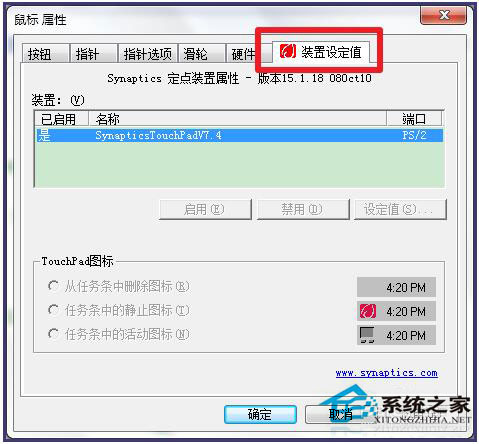
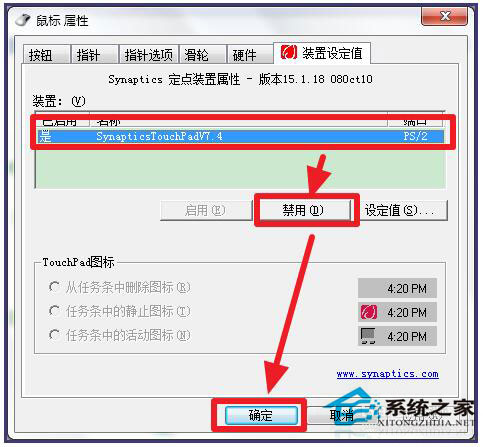
- 選中觸摸板設備,點擊「禁用」或「啟用」按鈕,確定。
常見問題排查
- 若以上方法均無效,請至筆記本官網下載安裝最新觸摸板驅動程序。
- 檢查 BIOS 設置中觸摸板是否被禁用(開機連點 F2/Del 進入 BIOS)。
- 部分筆記本有物理觸摸板開關鍵,檢查機身側邊或掌托區域。
掌握這三種方法,無論是臨時禁用避免誤觸、還是修復觸摸板失靈故障,都能得心應手。