Windows XP Windows 7 Windows 2003 Windows Vista Windows 綜合教學 Linux 系統教學
Windows 10 Windows 8 Windows 2008 Windows NT Windows Server 電腦軟體教學

Win7 印表機驅動安裝失敗?解壓縮手動指定驅動資料夾解決無法識別問題

編輯:Win7 系統應用技巧

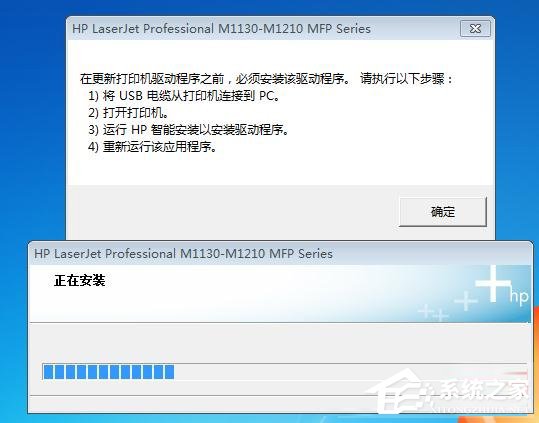
雙擊印表機驅動安裝包(通常為自解壓 .exe)直接運行常失敗,提示「無法識別印表機」/「安裝失敗」。改用手動解壓縮 → 裝置管理員指定驅動資料夾方式,成功率極高。以下以 HP 多功能印表機為例,通用於各品牌。
前置準備

  1. 印表機透過 USB 連接電腦並開機,確認連接線無虞。
  2. 從官網下載對應作業系統(Win7 32/64 位元)的完整功能驅動包(非基本驅動),儲存至桌面。

步驟 1:解壓縮驅動安裝包

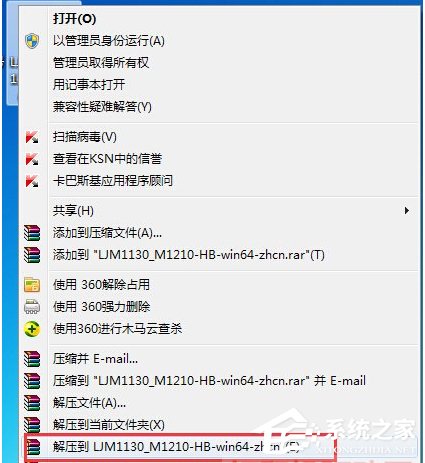
  1. 桌面驅動安裝包(如 DJ1000_Full_Solution.exe)右鍵 → 選擇「解壓縮到當前資料夾」(或「解壓縮到 DJ1000_Full_Solution\」)。
  2. 解壓後會產生同名資料夾,內含 Driver、Software、Setup.exe 等子資料夾/檔案。

步驟 2:裝置管理員手動更新驅動(分功能安裝)

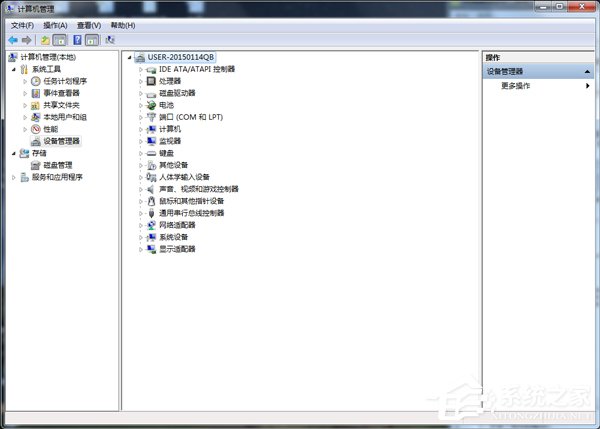
  1. 右鍵「電腦」→ 「管理」→ 「裝置管理員」。
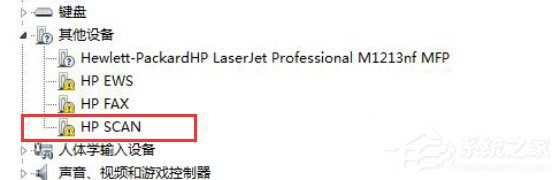
  2. 印表機連接後,通常會在「其他裝置」/「通用序列匯流排控制器」/「印表機」下出現帶黃色驚嘆號的裝置(如 HP DeskJet 1000、HP Scan、HP Fax)。
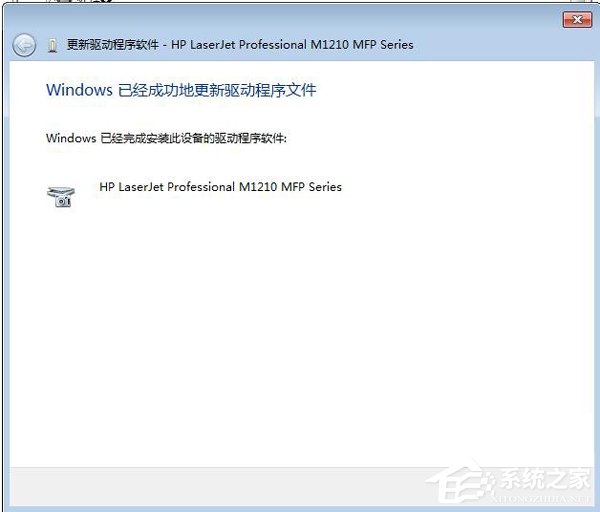
  3. 針對每一個帶驚嘆號的裝置(列印、掃描、傳真分別操作):
  • 右鍵裝置 → 「更新驅動程式軟體」。
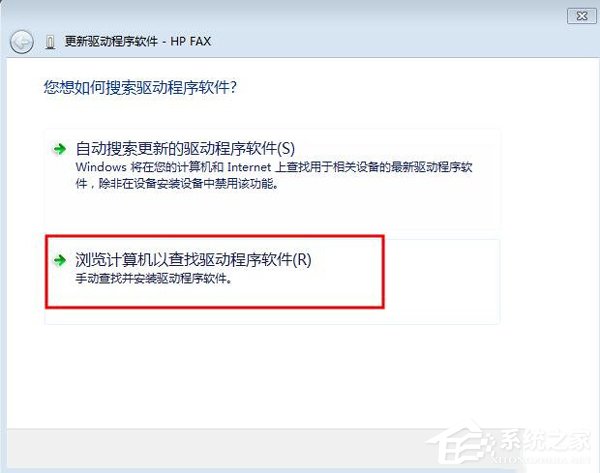
  • 選擇「瀏覽電腦尋找驅動程式軟體」。
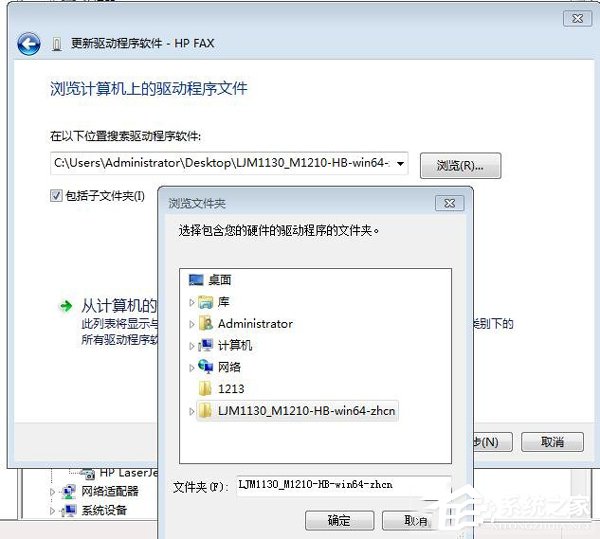
  • 點選「瀏覽」→ 選取剛解壓的驅動資料夾根目錄(含 Driver 子資料夾的那一層)→ 勾選「包含子資料夾」→ 「下一步」。
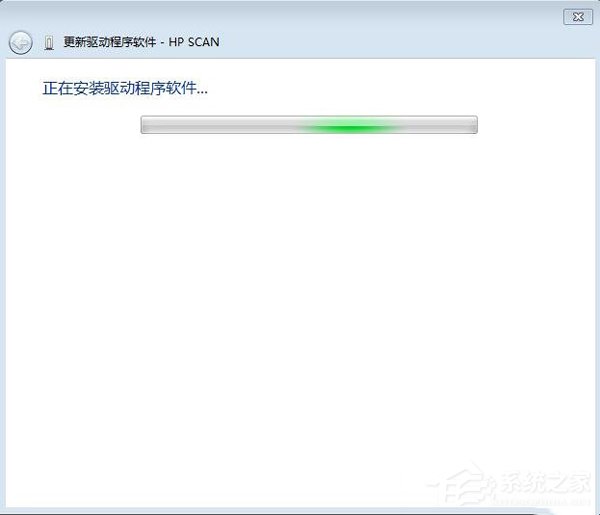
  • 等待「Windows 成功更新驅動程式軟體」提示,點選「關閉」。

步驟 3:驗證安裝結果

  1. 「控制台」→ 「裝置和印表機」→ 應出現印表機圖示,狀態「就緒」。
  2. 右鍵印表機 → 「列印測試頁」確認列印正常。
  3. 掃描/傳真功能以對應軟體(HP Scan/Windows Fax and Scan)測試。

為什麼手動指定比雙擊安裝包成功率高?

  • 安裝包自解壓後啟動 Setup.exe 會檢查系統環境、註冊表、服務狀態,任何一項不符即中止並回滾。
  • 手動指定驅動資料夾讓 Windows 直接匹配 .inf 驅動資訊檔,繞過安裝包邏輯檢查,專注完成驅動綁定。
  • 分功能(列印/掃描/傳真)逐一安裝,避免單一功能失敗導致整包回滾。

通用技巧

  • 若解壓資料夾內有多個 Driver 子資料夾(如 Driver\Win7_x64、Driver\Win7_x86),請指定對應位元版本的資料夾。

  • 安裝完成後,解壓資料夾可刪除以釋放空間。
  • 網路印表機同樣適用:先加入 TCP/IP 連接埠,再裝置管理員手動指定驅動資料夾。
Copyright © Windows教程網 All Rights Reserved