Windows XP Windows 7 Windows 2003 Windows Vista Windows 綜合教學 Linux 系統教學
Windows 10 Windows 8 Windows 2008 Windows NT Windows Server 電腦軟體教學

Win7 系統找不到 ProgramData 資料夾?教你快速顯示隱藏系統資料夾

編輯:Win7 系統應用技巧

ProgramData 是 Windows 7 系統中極為關鍵的系統資料夾,專門用於存放所有使用者共用的應用程式資料與設定檔。許多使用者在嘗試尋找特定程式的設定檔或日誌時,發現 C 槽根目錄下根本看不到這個資料夾,實際上這是因為 Windows 預設將其設為「隱藏」屬性。本文將詳細說明如何透過資料夾選項讓 ProgramData 重現眼前。

快速解決步驟

  1. 開啟資料夾選項
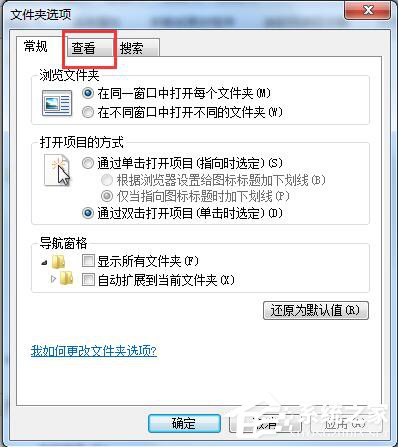
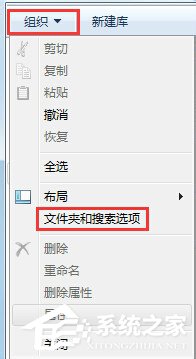
    在任意資料夾視窗(如「電腦」或「文件總管」)中,點擊工具列上的「組織」下拉選單,選擇「資料夾和搜尋選項」。
  2. 切換至「檢視」標籤
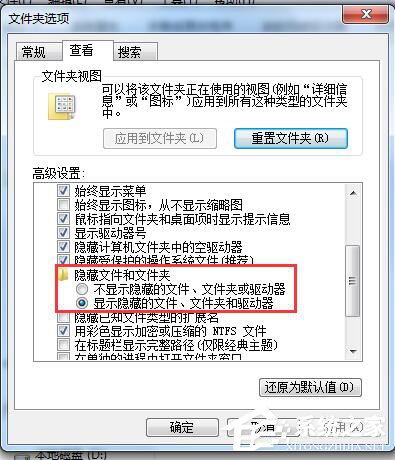
    在彈出的視窗中,點選上方的「檢視」頁籤,找到「隱藏檔案和資料夾」區塊。
  3. 啟用顯示隱藏項目
    選取「顯示隱藏的檔案、資料夾和磁碟機」選項,取消勾選「隱藏受保護的作業系統檔案(建議)」若需進一步查看系統核心檔案(操作時請謹慎)。
  4. 套用並確認
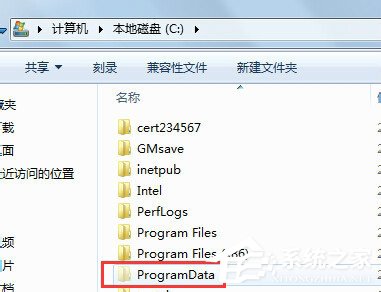
    點擊「套用」→「確定」儲存設定。此時返回 C 槽根目錄,ProgramData 資料夾應已呈現半透明圖示,表示為隱藏項目。
  5. 探索資料夾內容
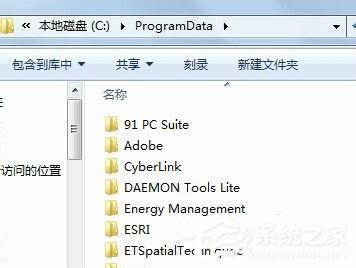
    進入 ProgramData 可見各軟體專屬子資料夾,內含設定檔、暫存資料、授權資訊等關鍵資料。

安全建議

完成操作後,建議回到「資料夾選項」將設定改回「不顯示隱藏的檔案、資料夾和磁碟機」,並勾選「隱藏受保護的作業系統檔案」,避免誤刪關鍵系統檔案導致系統不穩定。

補充說明

ProgramData 取代了舊版 Windows 的「All Users\Application Data」路徑,採用虛擬連結技術實現相容性。若資料夾確實遺失(而非隱藏),可能涉及系統檔案損毀,可嘗試執行 sfc /scannow 修復系統檔案。

Copyright © Windows教程網 All Rights Reserved