裝置管理員中裝置顯示黃色驚嘆號,屬性顯示「此裝置無法啟動 (Code 10)」或「未安裝此裝置的驅動程式 (Code 28)」,且重裝驅動無效。經排查為登錄項 RTHDCPL(Realtek 高清音訊控制面板啟動項)權限不足導致驅動安裝程式寫入失敗。本文提供註冊表權限修正完整流程。
C:\Windows\setupact.log 搜尋 RTHDCPL 關鍵字拒絕存取 (Access Denied, Error 5) 錯誤HKLM\Software\Microsoft\Windows\CurrentVersion\Run\RTHDCPL 缺失或權限錯誤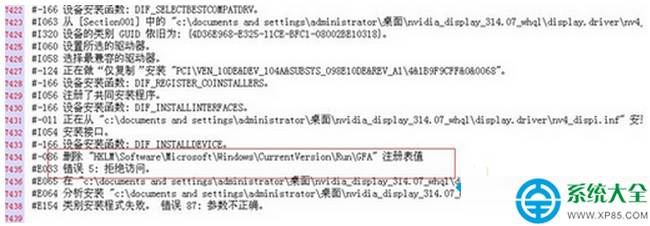
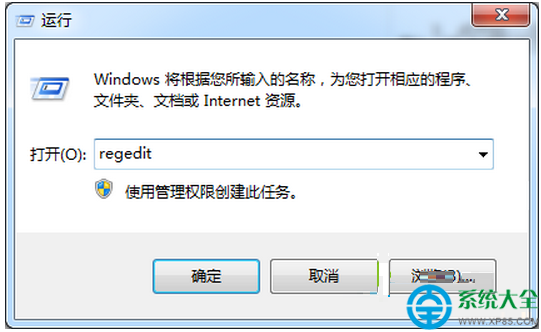
Win + R → regedit → 確定
瀏覽至:
HKEY_LOCAL_MACHINE\SOFTWARE\Microsoft\Windows\CurrentVersion\Run
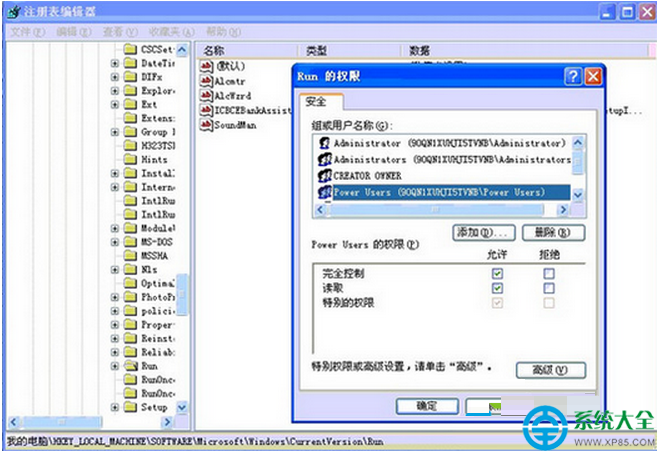
權限修正後,重新執行驅動安裝程式,應可順利寫入啟動項並完成安裝。
若 Administrators 仍無法修改權限:
psexec -i -s regedit.exe或使用 RegOwnershipEx、RunAsSystem 等工具取得最高權限。
| 錯誤代碼 | 常見原因 | 解決方向 |
|---|---|---|
| Code 10 | 驅動程式啟動失敗、資源衝突、登錄權限 | 修正登錄權限、重裝晶片組驅動、BIOS 重置 |
| Code 28 | 驅動程式缺失、INF 檔案不匹配 | 官網下載對應版本、手動指定 INF 安裝 |
| Code 39 | 驅動程式損毀、登錄項遺失 | sfc /scannow、重裝驅動、系統還原 |
| Code 43 | 硬體故障、USB 電力不足、韌體錯誤 | 換埠/換線/外接供電、更新韌體、換裝置 |
註冊表權限問題是驅動安裝失效的隱形殺手,掌握權限修正技巧,可解決大多數 Code 10/28 頑固錯誤。
Win7 清除 IE 位址列歷史記錄:內建設定與 360 清理雙重保護
Win7 硬碟安裝系統開機報 DISK BOOT FAILURE?進入安全模式選「最後一次正確配置」
Win7 無法啟動共享存取 錯誤 0x80004005:啟用 Windows Firewall 服務即時修復
Win7 64 位使用 TDMore DVD Copy 複製 DVD 光碟,五步驟完成備份
Win7 電腦頻繁斷網自動重連?排查病毒、驅動、線路與 ARP 攻擊全攻略
Win7 聲音卡驅動程式遺失/損毀如何重裝?System32 DriverStore 手動清除殘留強制重新安裝