Win7 共享印表機給區域網路其他電腦(含 XP、Win7、Win10)使用,需先啟用 Guest 帳號、設定共用權限。經實測 Win7↔Win7、Win7↔XP 皆可正常列印。
步驟一:啟用 Guest 帳號
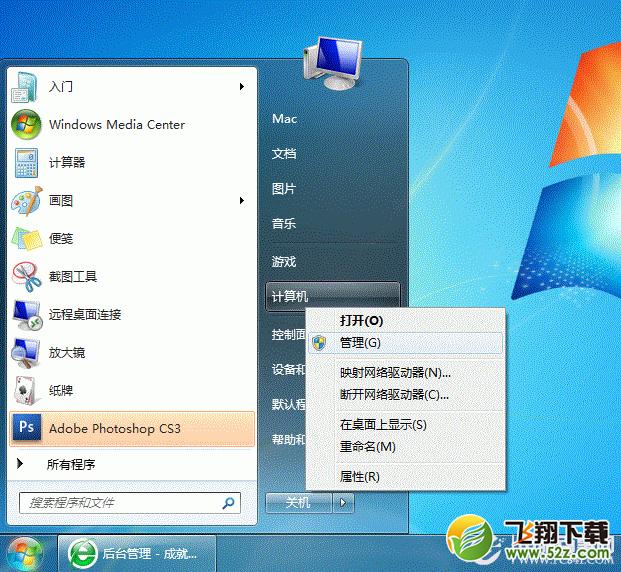
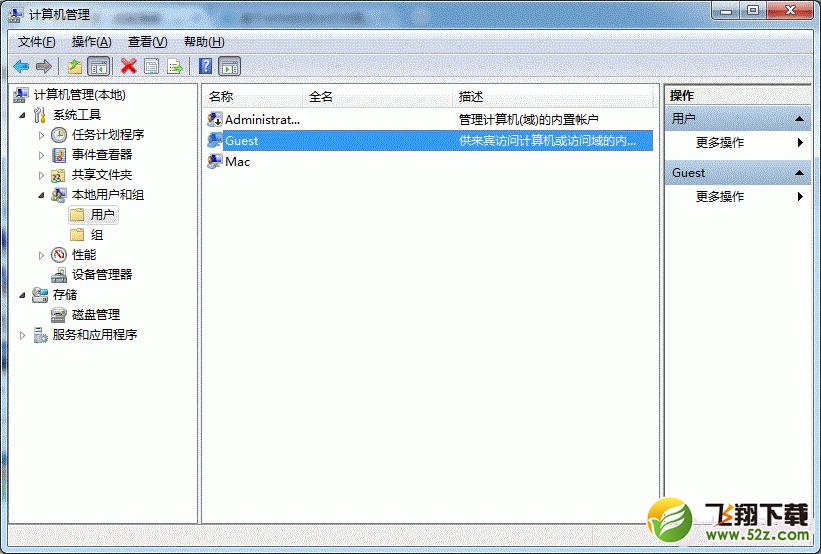
- 右鍵「電腦」→「管理」→「本機使用者和群組」→「使用者」。
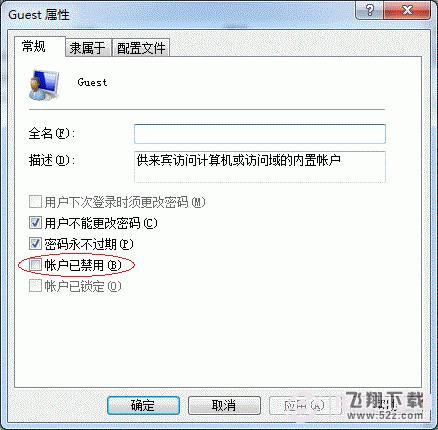
- 雙擊「Guest」→ 取消勾選「帳號已停用」→ 確定。
步驟二:共用目標印表機
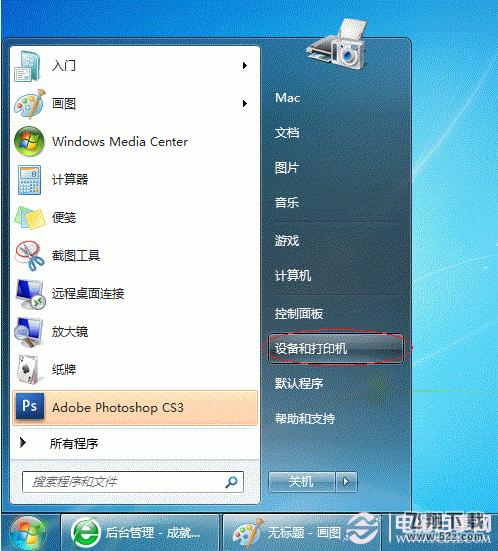
- 「開始」→「裝置和印表機」→ 找到要共用的印表機(已正確安裝驅動)。
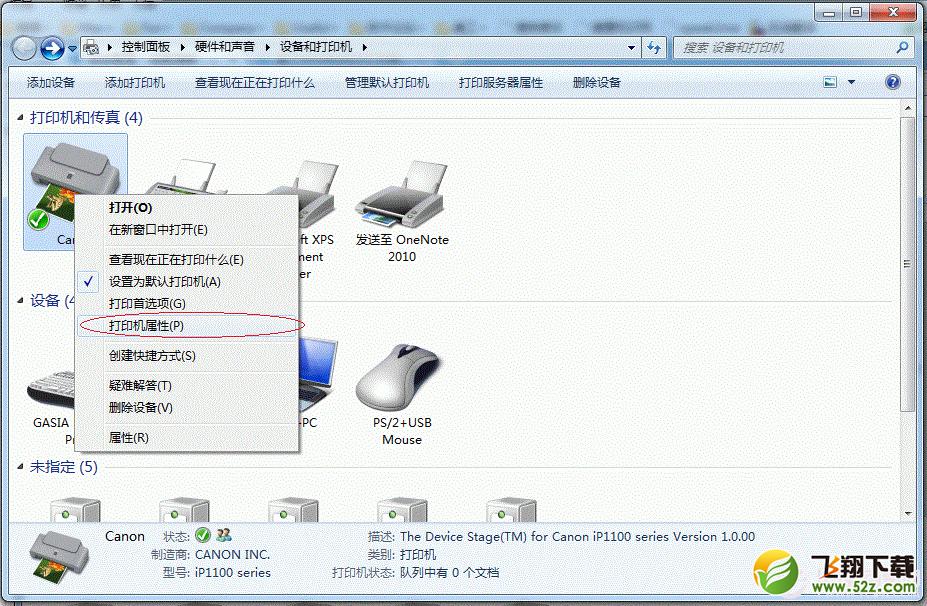
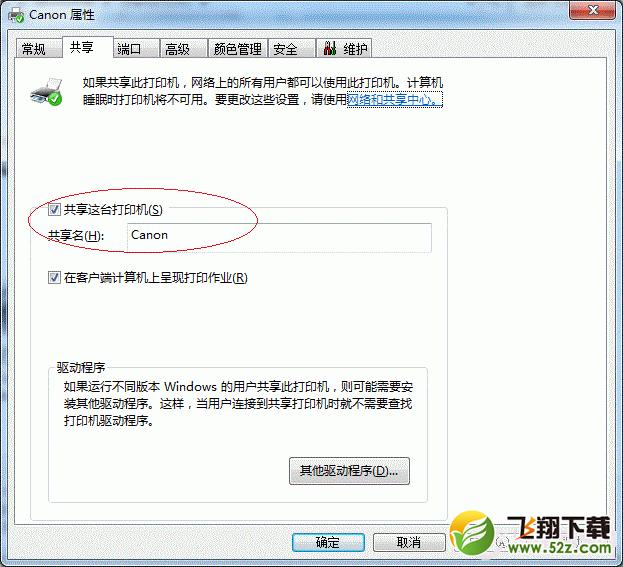
- 右鍵印表機 → 「印表機內容」→「共用」頁籤。
- 勾選「共用這台印表機」→ 輸入共用名稱(如「HP_LaserJet_P1108」)→ 確定。
用戶端連線(以 Win7 為例)
- 「開始」→「裝置和印表機」→「新增印表機」→「新增網路、無線或 Bluetooth 印表機」。
- 系統搜尋不到時,選「我需要的印表機不在清單中」→ 「依名稱選取共用印表機」→ 輸入
\\主機名稱\共用名稱 或 \\IP位址\共用名稱。
- 依提示安裝驅動(若用戶端無驅動,系統會自動從主機下載)。
常見問題:若連線失敗,請檢查防火牆是否開放「檔案和印表機共用」(控制台 → Windows 防火牆 → 允許應用程式通過防火牆),並確認雙方在同一工作群組/網域。