Win7 系統下 USB 攝影機(USB Video Device)畫面全黑、無法預覽,多半是驅動程式相容性問題。透過裝置管理員手動指定安裝通用「USB 視訊裝置」驅動,通常能立即解決。
解決步驟
- 在「電腦」/「這台電腦」圖示右鍵 → 選擇「管理」。
- 左側選「裝置管理員」→ 展開「影像裝置」或「攝影機」,找到你的 USB 攝影機(可能顯示為「USB Video Device」或具體型號)。
- 右鍵該裝置 → 選擇「更新驅動程式軟體」。
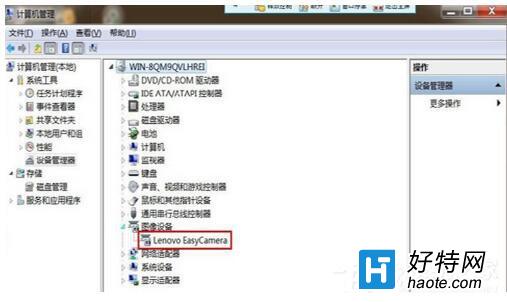
- 選擇「瀏覽電腦尋找驅動程式軟體」→ 「從電腦的裝置驅動程式清單中選擇」。
- 取消勾選「顯示相容硬體」,在型號清單中選擇 USB 視訊裝置(Generic USB Video Class 驅動),點擊「下一步」安裝。
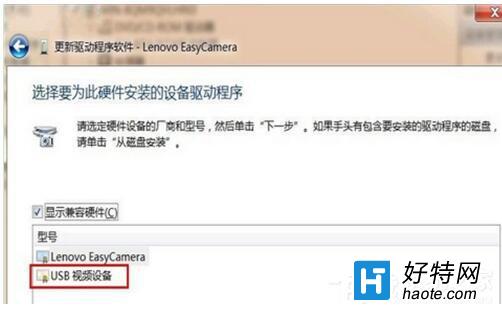
- 安裝完成後重新開機,攝影機畫面應恢復正常。若第一次失敗,再試一次。
原理說明
Windows 7 內建通用 UVC (USB Video Class) 驅動,支援絕大多數免驅動攝影機。廠商專屬驅動若版本過舊或與系統更新衝突,反而會導致黑畫面。改用內建通用驅動即可繞過相容性問題。
補充建議
- 若裝置管理員看不到「影像裝置」,請檢查 USB 連接線、換連接埠、或在 BIOS 確認攝影機未被停用。
- 部分筆電需按 Fn + F鍵(通常有攝影機圖示)啟用硬體開關。
- 視訊軟體(Skype、Zoom、Teams)設定中確認選擇正確的攝影機裝置。