Windows 7 檔案總管(資源管理器)頻繁出現「未回應」、右鍵卡頓、開啟資料夾無反應,嚴重影響操作效率。本文提供兩種經驗證有效的解決方案,分別針對進程隔離與啟動參數修正。
方法一:啟用「在獨立進程中開啟資料夾視窗」(推薦優先嘗試)
- 開啟任意資料夾 → 工具列「組織」/「檔案」 → 「資料夾及搜尋選項」/「選項」 → 「檢視」標籤。
- 向下捲動,勾選 在獨立的程序中開啟每個資料夾視窗(英文版:Launch folder windows in a separate process)。
- 點擊「套用」→「確定」,重新開機或重新啟動 `explorer.exe` 生效。
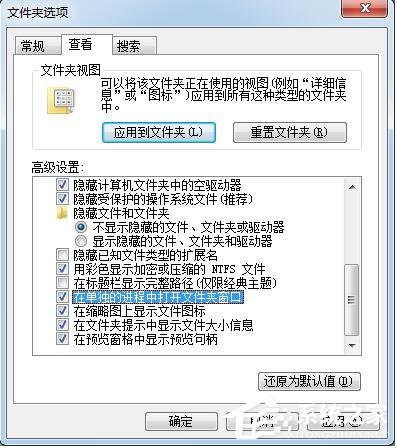
原理:預設所有資料夾視窗共用同一 `explorer.exe` 進程,某個視窗掛掉會拖垮整個介面。啟用後每個視窗獨立進程,故障隔離,主介面不會受影響。
方法二:修正資源管理器捷徑目標路徑
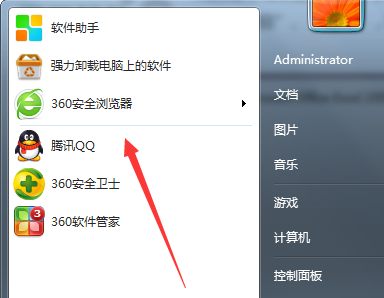
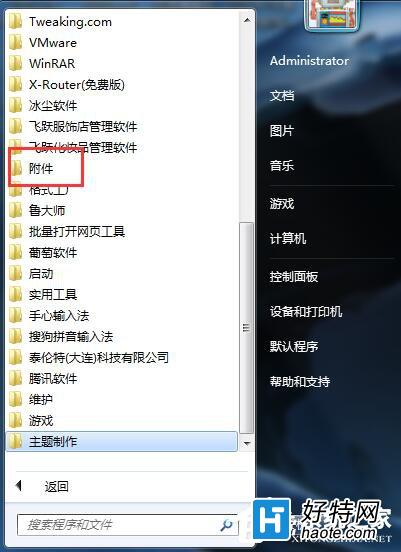
- 「開始」→「所有程式」→「附屬應用程式」→ 找到「資源管理器」。
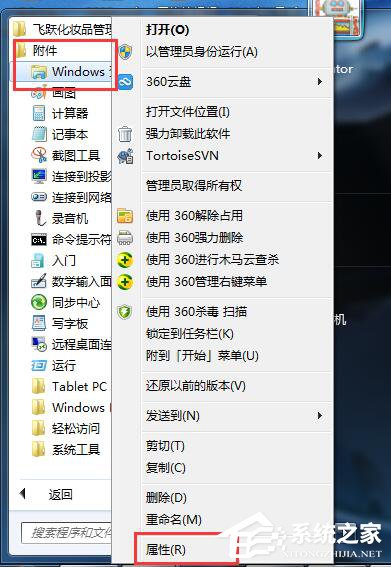
- 按住 Shift 鍵不放,右鍵點擊「資源管理器」 → 選擇「內容」。
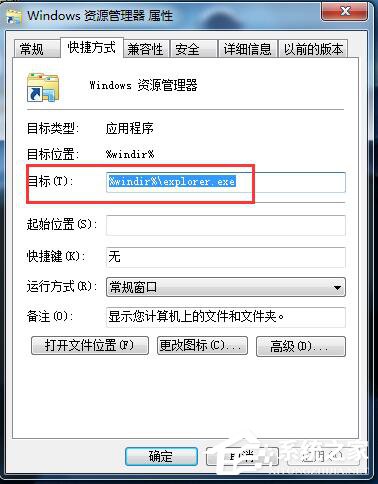
- 在「捷徑」標籤,「目標」欄位輸入:
%windir%\explorer.exe
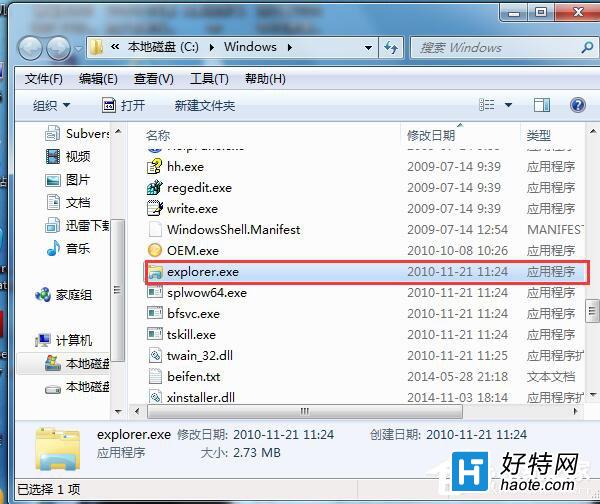
- 點擊「開啟檔案位置」,在彈出視窗中雙擊 `explorer.exe` 確認可正常執行。
適用情境:開始選單/工作列的資源管理器圖示被惡意軟體或誤操作修改了啟動參數(如加入特定路徑導致啟動卡住),恢復預設值即可修復。
進階排除(若上述無效)
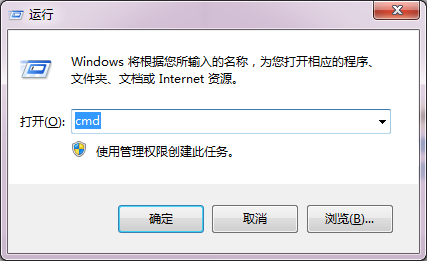
- 執行系統檔案修復:Win+R → `cmd` → `sfc /scannow`
- 清除縮圖快取:磁碟清理 → 勾選「縮圖」
- 檢查第三方殼層擴充(如壓縮軟體、雲端同步右鍵選單),用 ShellExView 停用可疑項目
- 建立新使用者帳號測試,排除個人設定檔損壞