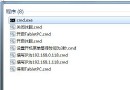
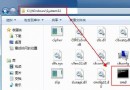
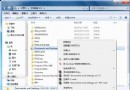
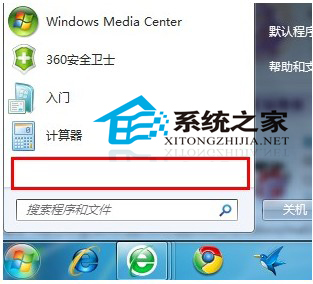
點開 Win7 開始選單,原本應出現在右側的「所有程式」連結憑空消失,只剩釘選項目與搜尋框。這通常是誤觸群組原則設定、或第三方優化軟體修改了註冊表導致。不用重灌,打開 gpedit.msc 兩分鐘搞定。
快速診斷
- 開始選單左側釘選區正常,右側空白無「所有程式」連結。
- 搜尋框輸入程式名稱仍可找到並執行,僅是選單捷徑隱藏。
解決步驟(專業版/企業版/旗艦版適用)
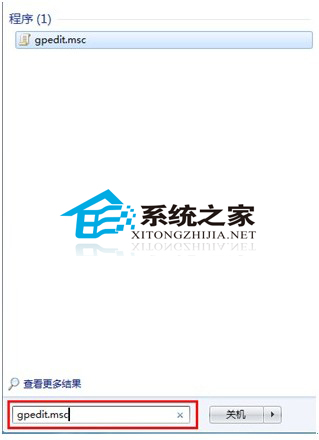
- 按 Win+R → 輸入
gpedit.msc → Enter 開啟群組原則編輯器。
- 依序展開:使用者設定 → 系統管理範本 → 開始功能表和工作列。
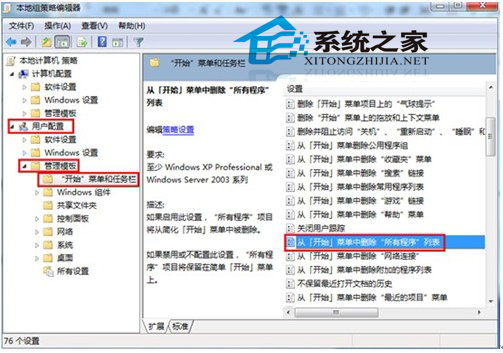
- 右側清單尋找 從「開始」功能表中移除「所有程式」清單,雙擊開啟。
- 選擇 已停用 → 確定。(預設為「未設定」,但在某些情況下未設定也會導致隱藏,明確設為「已停用」最保險)
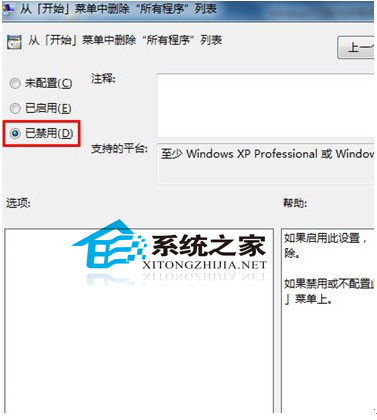
- 關閉群組原則編輯器,按 Win 鍵開啟開始選單,「所有程式」連結應已恢復。
家用版無 gpedit.msc 怎麼辦?(註冊表替代法)
- Win+R →
regedit 開啟登錄編輯器。
- 導航至:
HKEY_CURRENT_USER\Software\Microsoft\Windows\CurrentVersion\Policies\Explorer
- 右側尋找 NoStartMenuMorePrograms (DWORD)。
- 若存在:雙擊將數值改為
0;若不存在:新增 DWORD 值命名 NoStartMenuMorePrograms → 數值 0。
- 重新登入或重開機生效。
為什麼會突然消失?
- 安裝「優化大師」類軟體,一鍵優化時勾選了「簡化開始選單」。
- 企業環境下 IT 部署群組原則統一隱藏,離職解除域管制後未還原。
- 登錄檔清理工具誤刪相關鍵值。
補充:自訂「所有程式」顯示行數
同一群組原則節點下有 設定「所有程式」清單的最大項目數,啟用後可調整顯示行數(預設 10 行),螢幕較小筆電可改為 6-8 行避免選單過長。
一個群組原則設定,讓開始選單恢復完整功能。下次遇到選單項目莫名消失,先查 gpedit.msc 再說!