電腦頻繁藍屏、死機?先查查內存吧!
內存故障是導致Win7系統不穩定的常見元兇。Windows 7自帶了強大的Windows 內存診斷工具,無需第三方軟件即可完成專業級檢測。本文介紹三種調用方式,適應不同場景需求。
方法一:系統內運行圖形化介面檢測(最推薦)
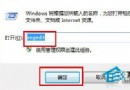
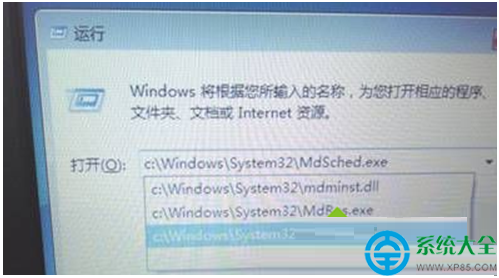
- 按 Win+R 打開「運行」,輸入
mdsched.exe 回車。
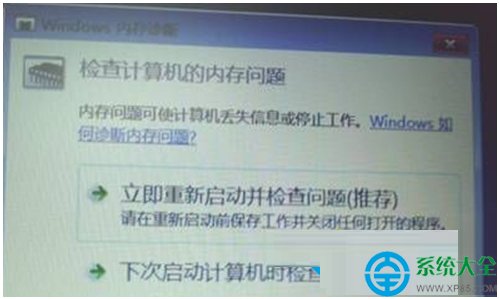
- 彈出選擇框:建議選「立即重新啟動並檢查問題」(須保存未存文件)。
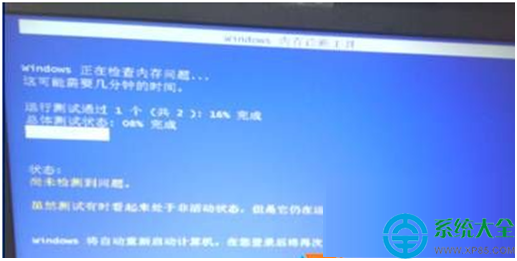
- 重啟後進入藍底白字檢測界面,自動執行標準/擴展測試,完成後自動進入系統並在通知區域顯示結果。
方法二:啟動階段進入「Windows 啟動管理器」檢測
- 開機自檢(POST)結束後,反覆按 F8(筆記本可能需 Fn+F8)進入「高級啟動選項」。
- 按 Esc 退出菜單,進入「Windows 啟動管理器」。
- 按 Tab 鍵切換選項至「Windows 內存診斷」,回車啟動檢測。
方法三:最快捷鍵直達法
開機自檢結束後直接連按 Tab 鍵,在啟動管理器中選擇「Windows 內存診斷」回車,省去進高級選項步驟。
📋 檢測結果怎麼看?
- 系統自動登錄事件查看器:Win+R →
eventvwr.msc → Windows 日誌 → System → 來源篩選「MemoryDiagnostics-Results」。
- 若報告「未檢測到錯誤」,內存硬件大概率正常;若提示錯誤,建議換槽/擦金手指/替換法進一步確認。
💡 提示:擴展測試耗時較長(含MatS+、Stride6等算法),首次排查建議用標準測試;多次藍屏無果再跑擴展測試。