Windows XP Windows 7 Windows 2003 Windows Vista Windows 綜合教學 Linux 系統教學
Windows 10 Windows 8 Windows 2008 Windows NT Windows Server 電腦軟體教學

Win7 Hosts 檔封鎖指定網址教學:零成本阻擋釣魚/惡意網站

編輯:Win7 系統應用技巧

不想讓家人誤點釣魚連結、防止惡意軟體呼叫 C&C 伺服器、或單純想屏蔽廣告追蹤域名?Win7 內建的 hosts 檔案即可實現「域名導向 127.0.0.1(本機回環)」的零成本封鎖,無需安裝任何第三方防火牆或瀏覽器擴充套件。本文詳細說明定位、編輯、權限處理與驗證全流程。

一、定位 Hosts 檔案

預設路徑:C:\Windows\System32\drivers\etc\hosts
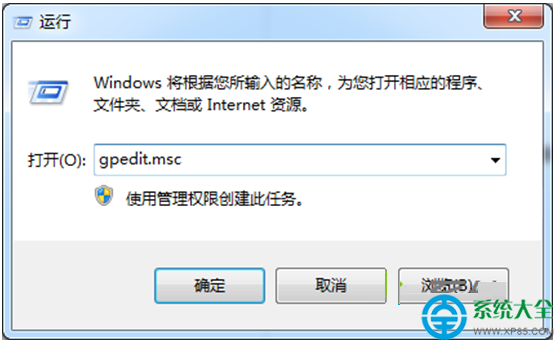
快速開啟:Win + R → 輸入 C:\Windows\System32\drivers\etc → 按 Enter → 找到 hosts(無副檔名)。

二、取得編輯權限(關鍵步驟)

因屬系統檔案,直接雙擊會以「記事本」開啟但無法存檔。正確流程:

  1. 右鍵 hosts → 「內容」→「安全性」頁籤。
  2. 點選「編輯」→ 選中目前使用者(或 Users 群組)→ 勾選「完全控制」→ 確定。
  3. 或:複製 hosts 到桌面 → 編輯存檔 → 複製回原位覆蓋(需管理員權限)。

建議:編輯前先備份原檔(複製為 hosts.bak),錯誤時可秒還原。

三、編輯封鎖規則

以「記事本」(管理員身分執行)開啟 hosts,游標移至檔案最末尾新增行,格式:

127.0.0.1   要封鎖的域名
127.0.0.1   www.example.com
127.0.0.1   ads.tracker.net
::1         要封鎖的域名   (IPv6 同樣生效)

注意:

  • 每行一條記錄,域名與 IP 以空白或 Tab 分隔。
  • 不支援萬用字元(如 *.example.com),需逐一列出子域名。
  • 註解行以 # 開頭,方便分類管理。

四、生效驗證與常見問題

  1. 存檔後,管理員 CMD 執行 ipconfig /flushdns 清除 DNS 快取。
  2. 瀏覽器訪問該域名,應顯示「無法連線」或導向本機 404 頁面。
  3. Ping 測試:ping www.example.com 回應 IP 應為 127.0.0.1。

常見失效原因

  • 瀏覽器啟用 DNS over HTTPS (DoH) 繞過本機 hosts(Firefox/Chrome 設定中關閉 DoH)。
  • 系統代理/VPN 軟體攔截 DNS 請求(暫停代理測試)。
  • 域名同時解析 IPv6,需同步加入 ::1 記錄。
  • Windows Defender 或安全軟體鎖定 hosts 防惡意修改(加入排除清單)。

進階管理技巧

  • 分類區塊:用 # === 廣告追蹤 ===、# === 惡意軟體 === 註解分區,維護更清晰。
  • 訂閱現成清單:如 StevenBlack/hosts、MVPS Hosts 定期更新,下載覆蓋即可。
  • 自動化腳本:PowerShell 定時從 GitHub 拉取最新清單合併至本機 hosts。

Hosts 封鎖屬「應用層攔截」,無法阻擋 IP 直連流量,但對多數惡意域名、廣告追蹤、釣魚連結極為有效且資源占用極低。善用此原生功能,為 Win7 增添一層輕量級防護盾。

Copyright © Windows教程網 All Rights Reserved