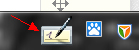
Windows 7 啟用 Tablet PC 元件後,任務列會常駐「Tablet PC 輸入面板」圖示 (手寫/鍵盤圖示),非觸控/筆電裝置無需此功能。本文說明透過「開啟或關閉 Windows 功能」徹底停用該元件並移除圖示。
操作步驟
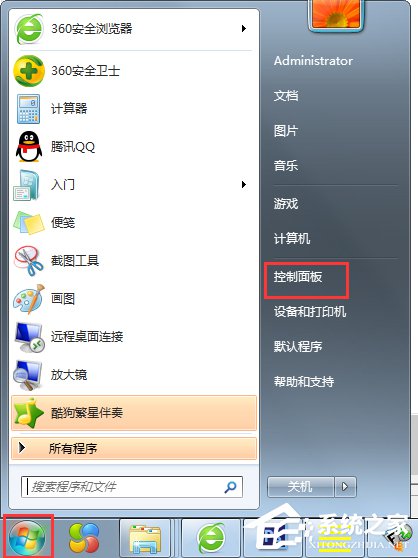
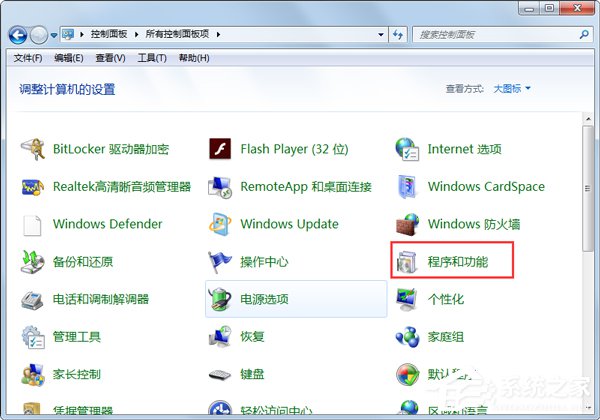
- 「開始」→「控制台」→「程式和功能」。
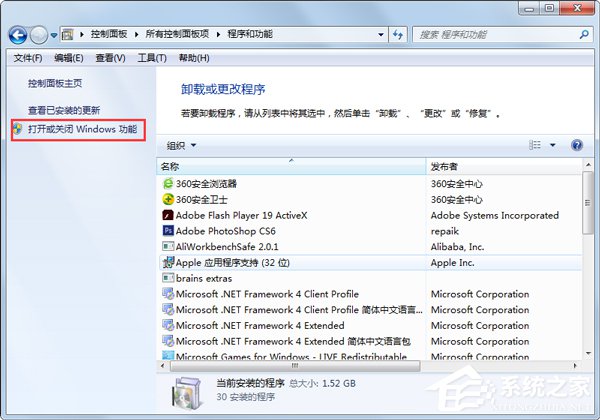
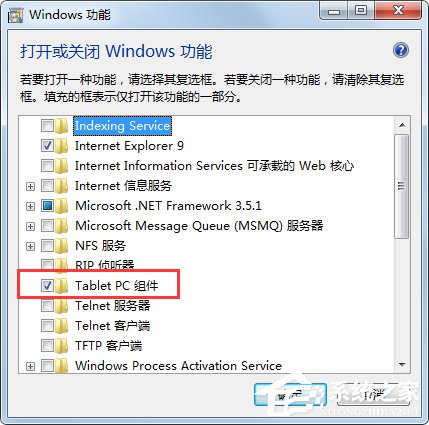
- 左側點擊「開啟或關閉 Windows 功能」 (等待功能列表載入)。
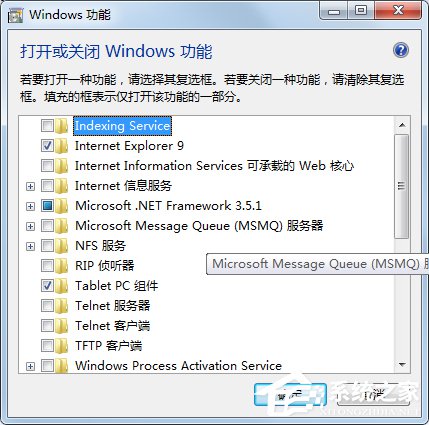
- 在列表中找到 Tablet PC 元件 (或「Tablet PC 組件」)。
- **取消勾選** 前方核取方塊 → 確定。
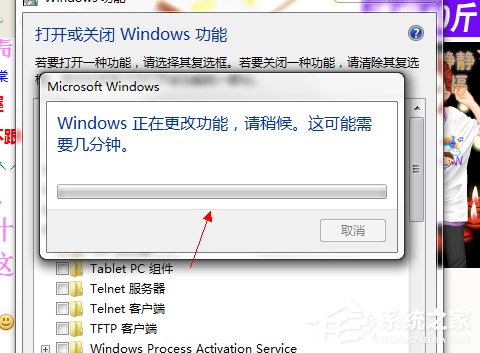
- 系統提示「Windows 將完成變更,請稍候...」約 1-3 分鐘。
- 完成後**自動重新啟動電腦** (請先儲存工作)。
重啟進入桌面,任務列 Tablet PC 輸入面板圖示已消失,相關服務 (TabTip.exe、ISD_Updater 等) 停用。
補充說明
- 若僅想暫時隱藏圖示:任務列右鍵 →「工具列」→ 取消勾選「Tablet PC 輸入面板」 (但服務仍在背景運行)。
- 觸控螢幕/電磁筆裝置**請勿停用**,否則手寫輸入、觸控鍵盤、筆勢等功能將失效。
如需恢復:同路徑重新勾選「Tablet PC 元件」→ 確定 → 重啟。