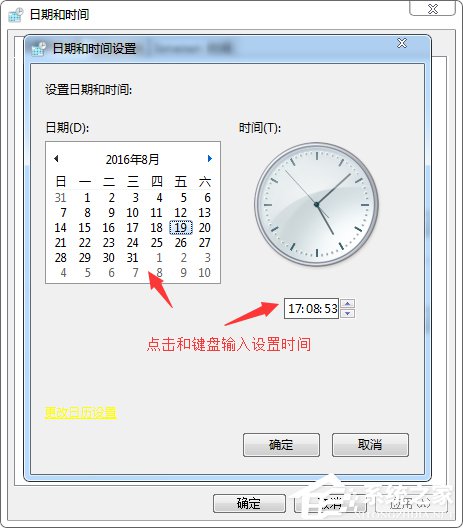
Windows 7 系統時間偏移可能源於 CMOS 電池電量不足、時區設定錯誤、網路時間同步失敗。本文提供手動校時與網際網路時間自動同步兩種模式完整設定圖文教學。
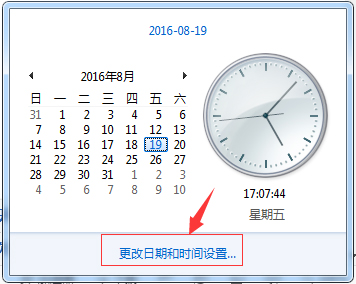
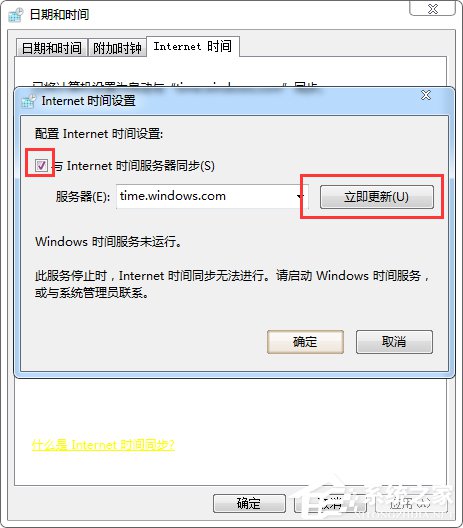
time.windows.com (微軟預設)time.nist.gov (美國國家標準技術院)pool.ntp.org (全球 NTP 集群)cn.pool.ntp.org / tw.pool.ntp.org (中文/台灣區節點,延遲較低)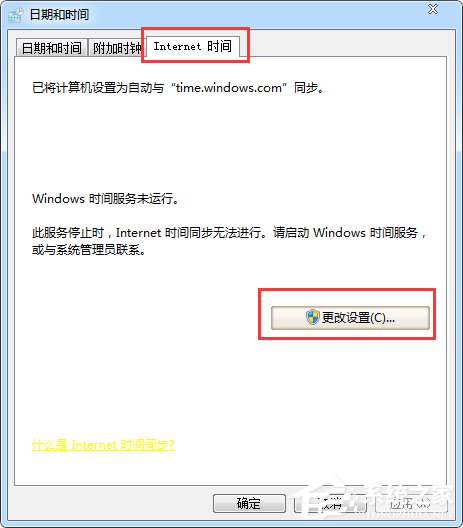
| 現象 | 原因 | 解決 |
|---|---|---|
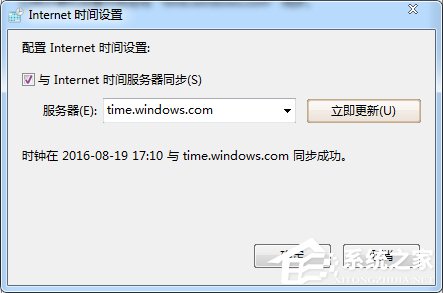
| 同步失敗/逾時 | 防火牆阻擋 UDP 123 埠 / 網路不通 / 伺服器不可用 | 防火牆開放 UDP 123 輸出 / 更換 NTP 伺服器 / 檢查網路 |
| 時間每天固定偏移 | 主機板 CMOS 電池 (CR2032) 電量耗盡 | 更換主機板電池 (約 10-20 元),斷電後仍能保持時間 |
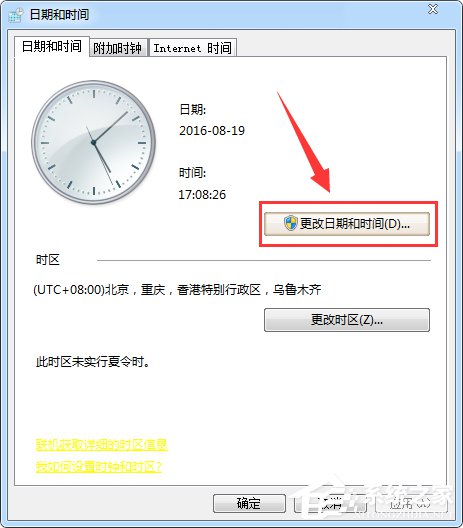
| 時區錯誤導致同步後仍偏移 | 時區設定非「(UTC+08:00) 台北/北京/香港/烏魯木齊」 | 「變更時區」按鈕選擇正確時區 |
| 虛擬機時間漂移 | Host 時間同步衝突 / 缺少 VMware Tools/VirtualBox Guest Additions | 安裝客體增強工具 / 關閉主機同步改用 NTP |
最佳實務:聯網環境**務必啟用網際網路時間同步並選擇就近 NTP 節點**,離線/特殊需求才用手動模式。定期檢查 CMOS 電池狀態 (開機 BIOS 觀察時間是否重置)。