Windows 7 透過「網路和共用中心」建立寬頻撥號連線,並可建立桌面捷徑實現一鍵撥號。步驟清晰易懂,適合家庭與中小企業環境。
建立撥號連線
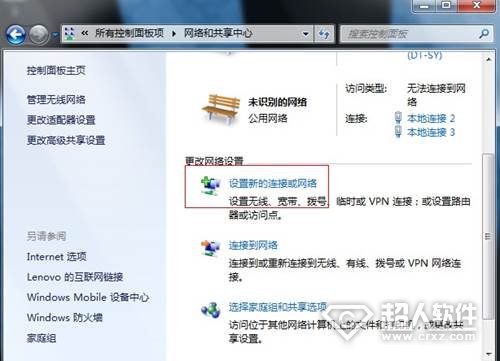
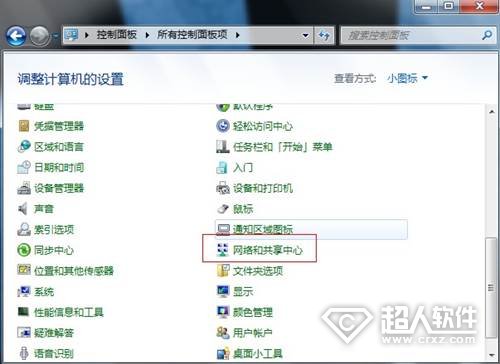
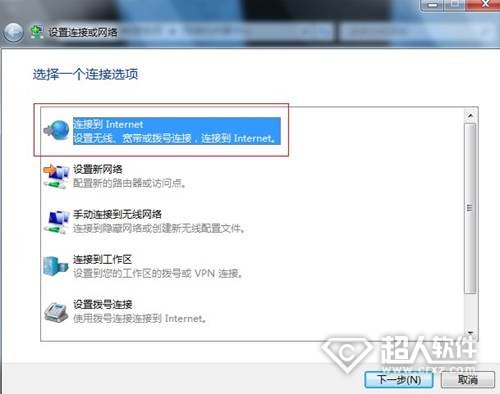
- 控制台 →「網路和共用中心」→「設定新的連線或網路」。
- 選擇「連線到網際網路」→ 下一步。
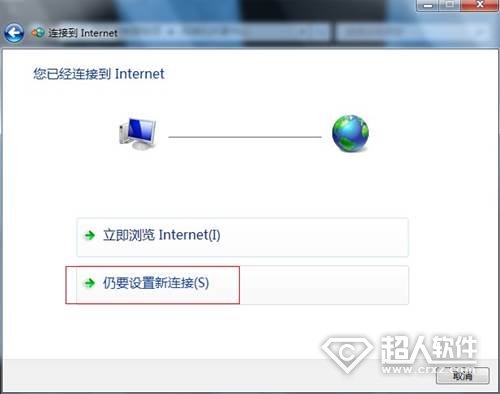
- 選擇「仍要設定新的連線」→ 下一步。
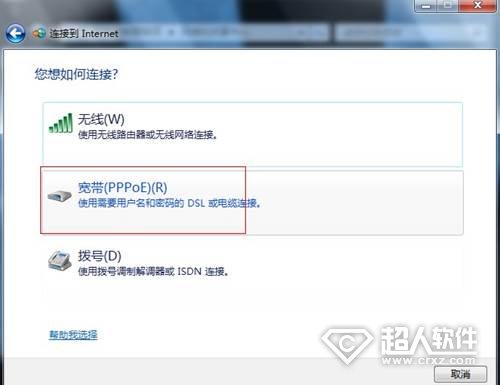
- 選擇「寬帶 (PPPoE)」。
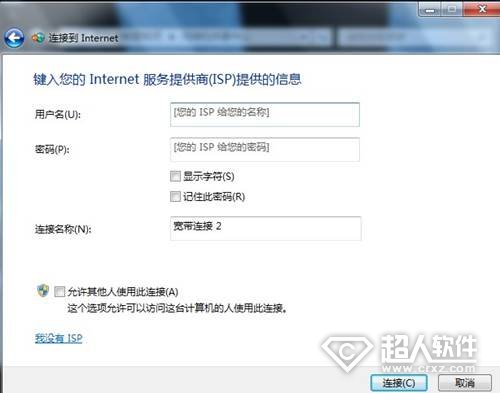
- 輸入 ISP 提供的「使用者名稱」、「密碼」,連線名稱自訂(如「家用寬頻」),勾選「記住此密碼」與「允許其他人使用此連線」→「連線」。
建立桌面捷徑
- 「網路和共用中心」→ 左側「變更介面卡設定」。
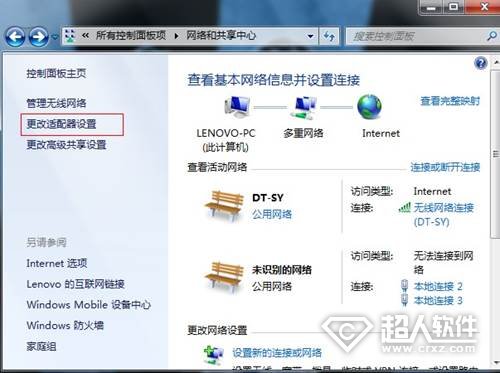
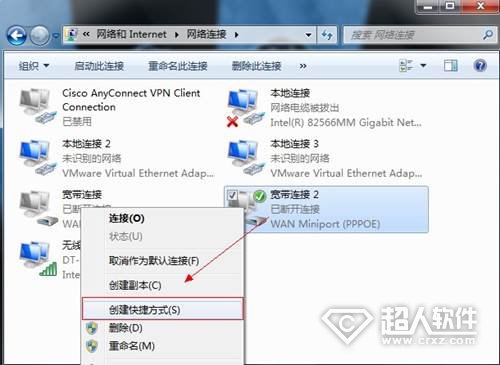
- 右鍵「寬帶連線」→「建立捷徑」→ 系統提示無法在當前位置建立,選「是」放置桌面。
使用技巧
- 雙擊桌面捷徑即可直接撥號,無需進入控制台。
- 工作列網路圖示左鍵選單亦可直接點選連線名稱撥號。
- 若需開機自動撥號,可將捷徑放入「啟動」資料夾 (
shell:startup)。