Win7 使用久了常會出現卡頓、反應慢甚至死機,原因多半在於硬體資源不足、軟體衝突或系統設定不當。本文整理八大優化方向,從虛擬記憶體到硬體散熱,逐一排解卡機困擾。
一、軟體與系統層面優化
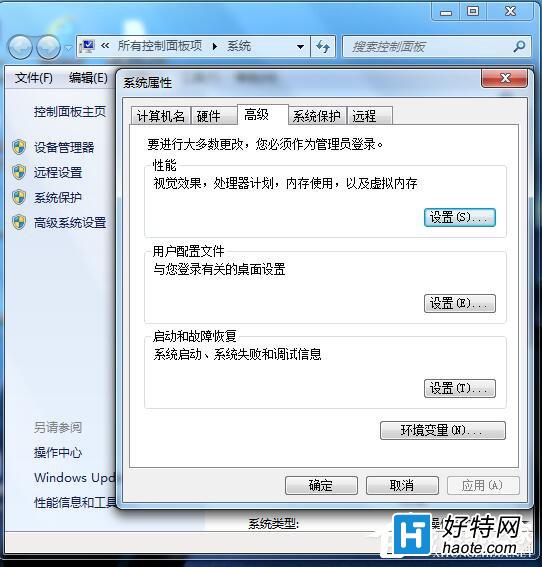
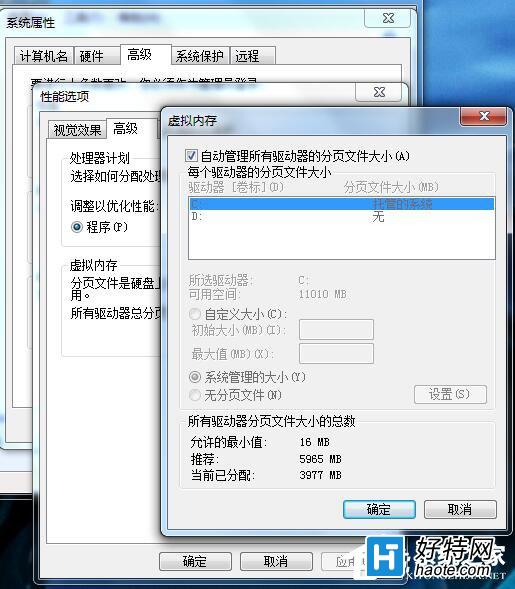
- 調整虛擬記憶體: Win+Pause → 進階系統設定 → 進階 → 效能設定 → 進階 → 虛擬記憶體「變更」 → 取消勾選「自動管理」 → 選 C 槳 → 自訂大小(建議初始/最大值設為實體記憶體 1.5~2 倍)。
- 精簡防毒軟體監控: 關閉非必要的即時掃描模組,改為定期全盤掃描,減少系統負擔。
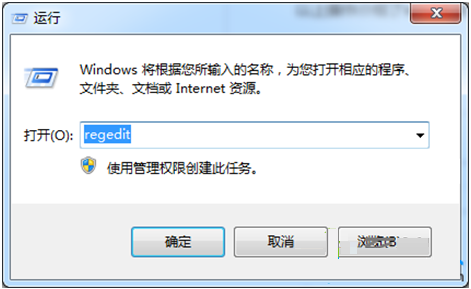
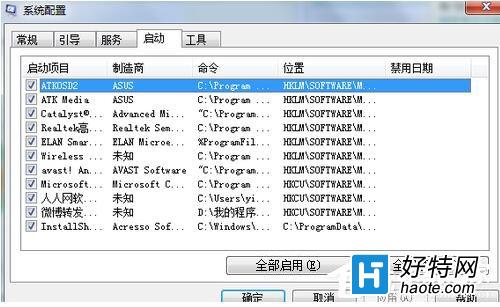
- 管理開機啟動項: Win+R 輸入
msconfig → 「啟動」索引標籤 → 僅保留輸入法、防毒軟體等必要項目,其餘全停用。
- 驅動程式與系統相容性: 遇到特定軟體/遊戲卡死,嘗試更新顯卡、晶片組驅動,或以相容模式執行(右鍵程式 → 內容 → 相容性)。
- 掃毒與木馬清除: 使用可靠防毒軟體(如 Windows Defender、Malwarebytes)執行完整掃描,清除惡意程式。
二、硬體層面檢查與升級
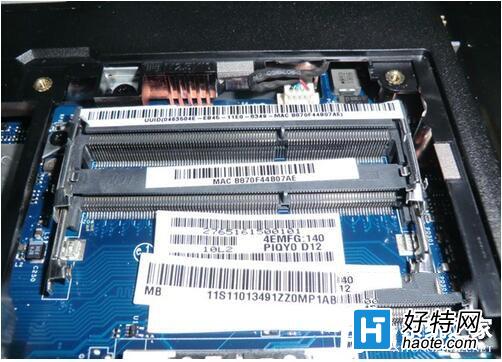
- 記憶體不足: 任務管理員常見記憶體使用率 > 90% → 加裝記憶體條(Win7 64 位建議 8GB 起跳)。
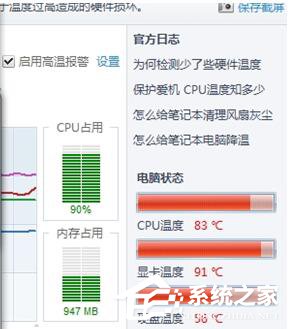
- 散熱不良導致降頻: 使用 核心溫度監控軟體 觀察 CPU/GPU 溫度,超過 85℃ 需清理散熱模組、更換導熱膏、加強機殼風道。
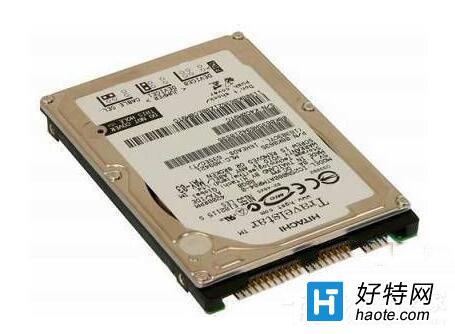
- 硬碟壞軌或效能瓶頸: 執行
chkdsk /r 修復壞軌,長期對策建議更換 SSD 當系統碟,體感提升最明顯。



總結:軟體優化成本低、見效快,建議優先嘗試;若根本原因在硬體老化,唯有升級記憶體、換 SSD、改善散熱才能根治。