在只有部分電腦能連外網的環境下,可在可上網的電腦架設代理伺服器,讓區網其他電腦透過它共享上網。本文以輕量級工具 TGate 為例,詳細說明架設與客戶端設定流程。
伺服器端設定(可上網的電腦)
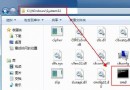
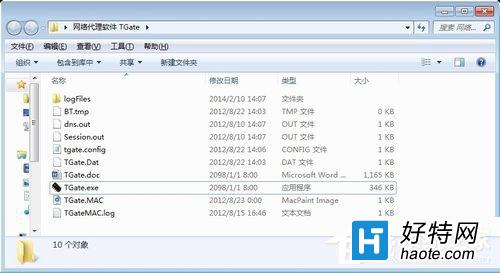
- 下載 TGate 並解壓縮,執行
TGate.exe。
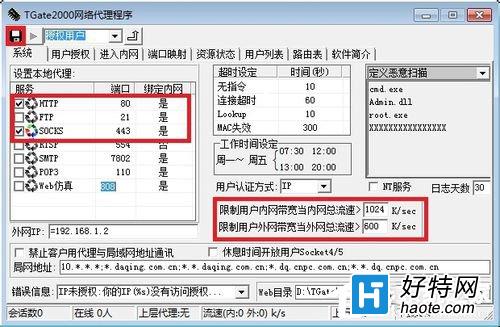
- 在主介面設定通訊埠:HTTP 設為 80,SOCKS 設為 443(常見防火牆允許的埠號)。
- 依網路頻寬設定「速度限制」,避免佔滿頻寬影響主機使用。
- 點擊左上角儲存圖示保存設定。
用戶授權設定
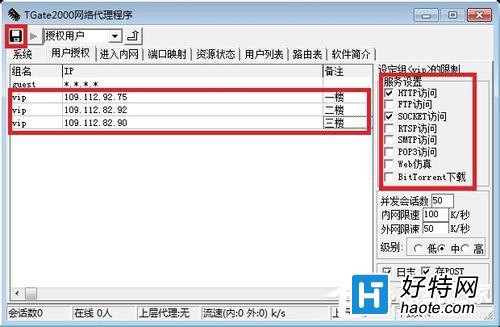
- 切換到「用戶授權」索引標籤。
- 新增群組名稱與允許存取的 IP 範圍(如 192.168.1.0/24)。
- 為每個用戶設定權限(HTTP、SOCKS、FTP 等),完成後儲存。
客戶端設定(無法直連外網的電腦)
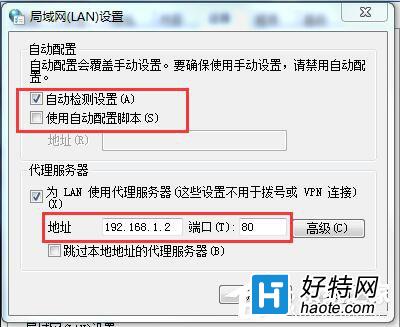
- 開啟 IE → 「工具」→「網際網路選項」→「連線」→「區域網路 (LAN) 設定」。
- 勾選「為您的區域網路使用 Proxy 伺服器」,填入伺服器端 IP 與埠號(HTTP 80 / SOCKS 443)。
- 確定儲存。
測試驗證
- IE 輸入
www.baidu.com 測試網頁瀏覽。
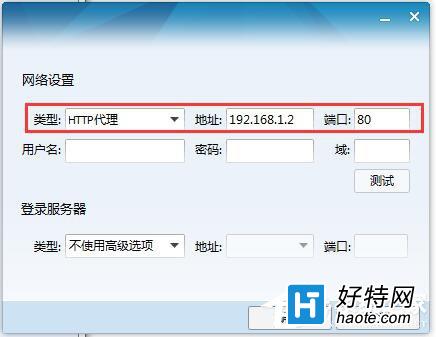
- QQ 登入設定 → 網路類型選 HTTP 或 SOCKS → 填入同樣位址埠號 → 點擊「測試」顯示成功即可登入。
提示:Windows 10/11 內建「行動裝置熱點」功能更簡單,Win7 環境下 TGate 仍是輕量好用的選擇。