Windows XP Windows 7 Windows 2003 Windows Vista Windows 綜合教學 Linux 系統教學
Windows 10 Windows 8 Windows 2008 Windows NT Windows Server 電腦軟體教學

Win7 開機啟動修復提示 spoon.sys 損毀?兩種模式刪除故障驅動

編輯:Win7 系統應用技巧

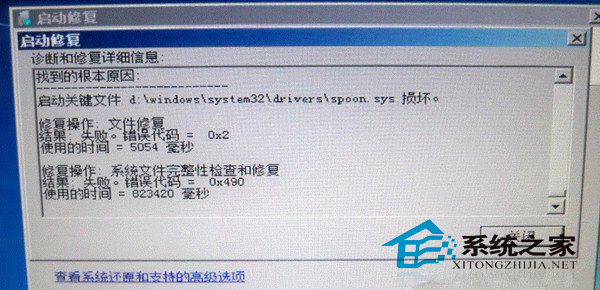
Windows 7 開機進入「啟動修復」卻報錯 d:\Windows\system32\drivers\spoon.sys 損毀。spoon.sys 通常屬於第三方虛擬光碟/安全軟體 (如 Daemon Tools、Alcohol 120%、某些加密狗驅動) 的核心模式驅動程式,損毀或版本不符導致系統無法正常啟動。以下提供兩種環境下的刪除方案。

方案一:最後一次正確配置 (最簡單、優先嘗試)

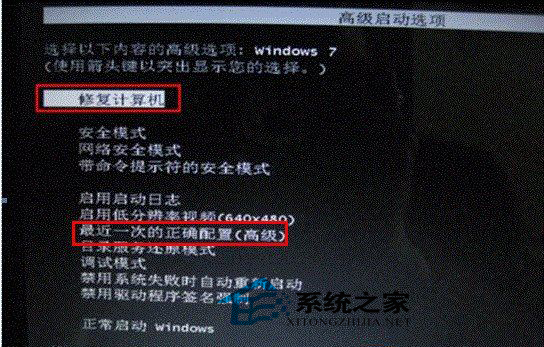
  1. 重新開機,開機畫面出現前連續輕按 F8 進入「進階開機選項」。
  2. 選擇 最後一次正確配置,按 Enter。
  3. 若成功進入桌面,立即刪除故障檔案:C:\Windows\System32\drivers\spoon.sys (若系統在 D 碟則對應修改路徑)。
  4. 建議同步解除安裝對應軟體 (Daemon Tools 等) 並重裝新版。

啟動修復 spoon.sys 損毀錯誤

進階開機選項 最後一次正確配置

方案二:命令提示字元安全模式 (方案一失效時)

  1. 重新開機連按 F8 進入「進階開機選項」。
  2. 選擇 安全模式 (命令提示字元)。
  3. 在命令提示字元視窗輸入刪除指令 (假設系統碟為 C:):
del C:\Windows\System32\drivers\spoon.sys
  1. 按 Enter 執行,提示刪除成功後輸入 exit 或按 Ctrl+Alt+Del 重新開機。
  2. 正常進入系統後,解除安裝/更新相關軟體。

補充說明

  • spoon.sys 為 **SPTD (SCSI Pass Through Direct) 驅動**核心元件,常隨 Daemon Tools、Alcohol 120%、Virtual CloneDrive 安裝。
  • 新版 Windows 7/8/10/11 內建 ISO 掛載功能,**強烈建議解除安裝此類第三方虛擬光碟軟體**,改用原生掛載 (右鍵 ISO → 掛載) 或免費開源工具 (WinCDEmu、gCDStar)。
  • 若兩種方案均無效,系統檔案可能更深層損毀,建議執行 sfc /scannow (需進入系統) 或使用安裝媒體修復啟動,最終手段為重裝系統。

精準刪除故障驅動檔案,配合移除舊版虛擬光碟軟體,徹底根治 spoon.sys 導致的啟動修復失敗。

Copyright © Windows教程網 All Rights Reserved