Windows 7 使用非官方激活方式 (OEM:SLP 虛擬 BIOS、零售金鑰破解、KMS 等) 後,通過 Microsoft 正版驗證 (WGA) 卻出現「此 Windows 不是正版」、桌面變黑、右下角水印、要求購買金鑰。這通常是因為使用的金鑰已被 Microsoft 封鎖 (列入黑名單)。以下提供針對不同激活方式的修復策略。
情況一:使用「軟改」(OEM:SLP 模擬) 或「硬刷」(BIOS 寫入 SLIC) 激活,金鑰為已封鎖的聯想 Lenovo OEM 金鑰
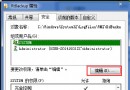
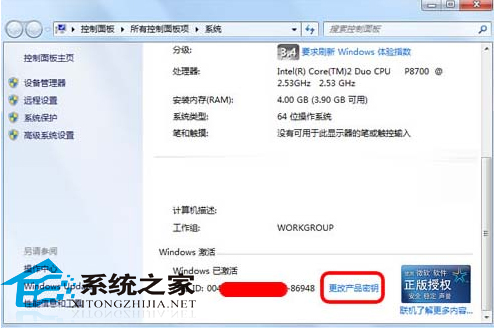
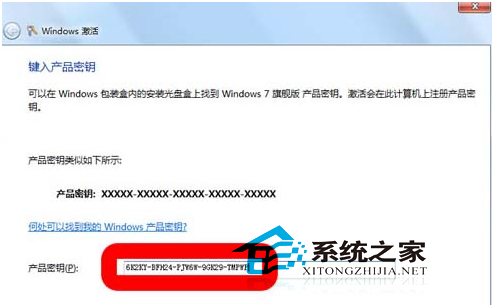
- 右鍵「電腦」→「內容」→ 底部點擊 變更產品金鑰。
- 輸入以下**官方公開的聯想 OEM:SLP 通用金鑰** (僅供驗證通道使用,非永久激活金鑰):
6K2KY-BFH24-PJW6W-9GK29-TMPWP
- 系統連線驗證後,會彈出「此 Windows 副本不是正版」對話框,點擊 立即連線解決 (或「線上驗證」)。
- 驗證通過後,桌面恢復正常、水印消失、所有功能解鎖。
情況二:使用聯網/電話激活,金鑰為已封鎖的零售版金鑰
此時系統屬性會顯示「必須今日激活」或「變更產品金鑰」。可嘗試以下兩種方式擇一:
方式 A:更換其他未封鎖的零售版金鑰激活
- 同樣在「系統屬性」→「變更產品金鑰」輸入新金鑰。
- 聯網/電話激活成功後,若彈出「非正版」對話框,點擊「立即連線解決」完成驗證。
方式 B:改用「軟改」工具選擇非聯想品牌 (如 Dell、HP、ASUS) 進行 OEM:SLP 激活
- 執行激活工具 (如 Windows Loader、KMSpico 等,**僅供學術研究,請支持正版**)。
- 選擇非聯想品牌憑證與金鑰安裝。
- 重新執行正版驗證,通常可通過。
根本建議:支持正版,拒絕破解風險
- 破解激活面臨金鑰封鎖、驗證失敗、系統不穩、安全更新受阻、法律風險。
- Windows 7 已於 **2020 年 1 月 14 日停止主流支援**,ESU 付費延長支援亦於 2023 年結束。**強烈建議升級至 Windows 10/11 正版授權**,獲得完整安全更新與功能支援。
- 若裝置不符合 Win11 需求,可考慮 Linux 發行版 (Ubuntu、Linux Mint、Fedora 等) 作為免費開源替代方案。
上述修復方案僅供學術研究與舊系統維護參考,**請優先選擇正版授權路徑**。