Windows XP Windows 7 Windows 2003 Windows Vista Windows 綜合教學 Linux 系統教學
Windows 10 Windows 8 Windows 2008 Windows NT Windows Server 電腦軟體教學

Win7 玩遊戲退出後系統變卡、反應遲鈍?登錄表優化大法

編輯:Win7 系統應用技巧

Windows 7 玩大型遊戲退出後,系統明顯變慢、開啟資料夾延遲、滑鼠移動卡頓。主因是遊戲佔用大量記憶體導致系統將核心程式碼分頁至虛擬記憶體 (硬碟),退出後未及時調回實體記憶體。透過修改登錄表強制核心常駐實體記憶體並擴大系統快取,可大幅改善退出後回應速度。

登錄表優化設定 (需管理員權限)

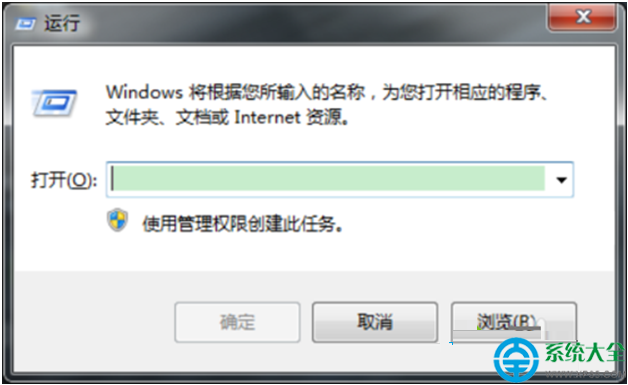
  1. Win+R → regedit。
  2. 定位:HKEY_LOCAL_MACHINE\SYSTEM\CurrentControlSet\Control\Session Manager\Memory Management。
  3. 修改/新增兩個 DWORD (32 位元) 值 (十六進位):
值名稱數值資料 (十六進位)功能說明
DisablePagingExecutive1強制核心模式驅動程式與系統程式碼常駐實體記憶體,不分頁至虛擬記憶體。預設 0 (允許分頁)。
LargeSystemCache1擴大系統快取 (檔案系統預讀緩衝區) 佔用實體記憶體比例,優先保留給檔案 I/O 快取。預設 0 (平衡),1 為「網路伺服器」模式 (最大化快取)。
  1. 確定儲存,關閉登錄表編輯器。
  2. 重新開機 使設定生效。

遊戲退出後系統變卡示意

⚠️ 適用條件與風險提示

  • 實體記憶體建議 ≥ 4GB (64 位元系統) / ≥ 2GB (32 位元系統)。 記憶體過小強制核心常駐反而會擠佔應用程式空間,導致更嚴重的分頁錯誤。
  • LargeSystemCache = 1 可能減少可用於應用程式的記憶體,若你同時開啟大量程式 (瀏覽器多分頁、PS、影音編輯),可能反而變慢。
  • 此設定**不保證**對所有硬體組合有效,屬於經驗性調校。

輔助改善措施 (強烈建議並行)

  1. 清理遊戲暫存/快取檔: 遊戲目錄下的 Cache、Temp、ShaderCache 等資料夾定期清理。
  2. 重啟檔案總管: 遊戲退出後,工作管理員結束 explorer.exe → 「檔案」→「執行新工作」→ explorer.exe,可釋放殘留的 Shell 擴充套件記憶體。
  3. 增加實體記憶體 / 改用 SSD: 根本解決記憶體壓力與 I/O 瓶頸。
  4. 設定遊戲啟動參數限制記憶體用量 (如 -heapsize、-maxMem 等,視遊戲支援)。

登錄表調校是「錦上添花」,硬體升級才是「雪中送炭」。視自身配置決定是否啟用。

Copyright © Windows教程網 All Rights Reserved