Windows XP Windows 7 Windows 2003 Windows Vista Windows 綜合教學 Linux 系統教學
Windows 10 Windows 8 Windows 2008 Windows NT Windows Server 電腦軟體教學

Win7 電腦莫名卡頓?檢查並移除佔用記憶體的 surfAnonymous.exe 處理序

編輯:Win7 系統應用技巧

前言

電腦突然變慢、風扇狂轉,工作管理員發現陌生處理序 surfAnonymous.exe 佔用大量記憶體。這通常是安裝代理伺服器軟體(如「Surf Anonymous Free」)後未正確移除,殘留服務持續在背景運作。本文教你透過「控制台」徹底解除安裝,釋放系統資源。

識別與確認

  • 開啟工作管理員(Ctrl + Shift + Esc)→「處理序」分頁,勾選「顯示所有使用者的處理序」。
  • 搜尋 surfAnonymous.exe,觀察 CPU/記憶體佔用。
  • 右鍵該處理序 → 「開啟檔案位置」,通常位於 C:\Program Files\Surf Anonymous Free\ 或類似路徑。
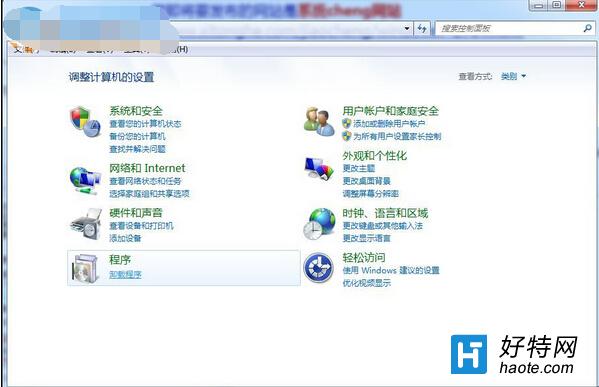
移除步驟

  1. 開啟「控制台」 → 「程式集」 → 「解除安裝程式」。
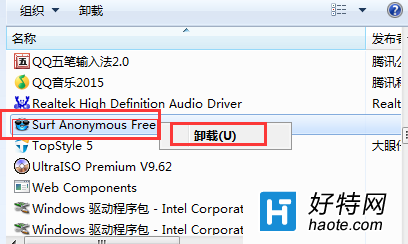
  2. 在清單中找到 Surf Anonymous Free(或類似名稱)。
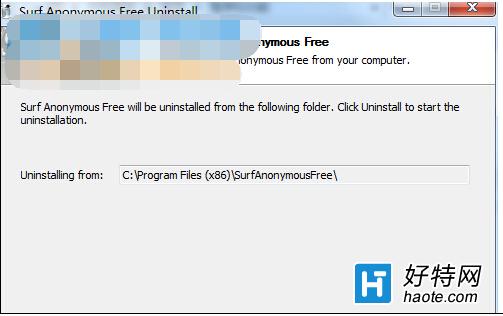
  3. 右鍵選擇「解除安裝」/「變更」 → 依精靈完成移除。
  4. 重新開機,確認處理序不再出現。
控制台解除安裝程式 找到 Surf Anonymous Free 解除安裝確認

若控制台找不到/解除失敗

  • 用 Geek Uninstaller、Revo Uninstaller 等第三方強力移除工具掃描殘留。
  • 手動刪除安裝資料夾、登錄檔殘留鍵值(HKEY_LOCAL_MACHINE\SOFTWARE\Surf Anonymous Free 等)。
  • 檢查「服務」(services.msc)是否有相關服務,停用並設為「手動」或「停用」。

預防建議

  • 安裝軟體時選擇「自訂安裝」,取消勾選捆綁的代理/VPN 元件。
  • 定期檢查「程式與功能」清單,移除不再使用的工具。
  • 使用防毒軟體即時掃描,攔截惡意背景程式。

小結

surfAnonymous.exe 非病毒,但屬無用代理軟體殘留,佔用資源嚴重。透過控制台標準解除安裝即可徹底清除,電腦立即恢復順暢。遇到不明處理序,先查檔案位置再對症下藥。

Copyright © Windows教程網 All Rights Reserved