Windows XP Windows 7 Windows 2003 Windows Vista Windows 綜合教學 Linux 系統教學
Windows 10 Windows 8 Windows 2008 Windows NT Windows Server 電腦軟體教學

Win7 關閉閒置服務加速開機與釋放資源 圖文詳細教學

編輯:Win7 系統應用技巧

Windows 7 背景執行許多服務,部分服務若未被任何程式使用(閒置服務),仍會佔用記憶體與 CPU 週期。透過「服務」管理工具將不需要的服務設為「停用」,可縮短開機時間並提升系統流暢度。本文提供三種開啟服務管理工具的方式與操作範例。

開啟服務管理工具三種方法

方法一:執行指令

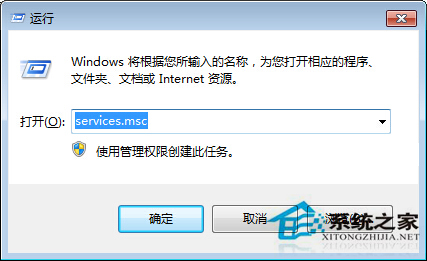
按 Win+R,輸入 services.msc 按 Enter。

執行 services.msc

方法二:控制台 → 系統管理工具

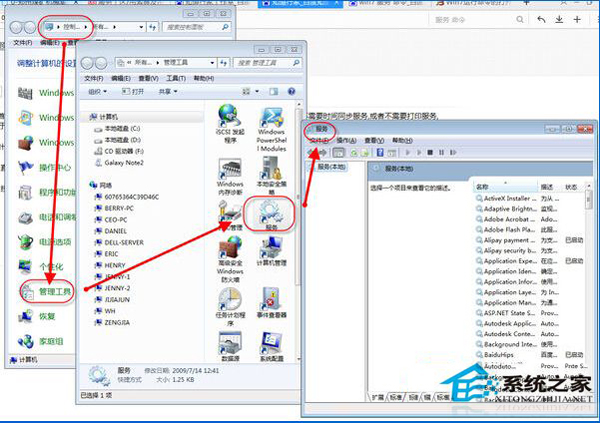
控制台 → 系統管理工具 → 服務。

控制台開啟服務

方法三:電腦管理

右鍵「電腦」→「管理」→「服務與應用程式」→「服務」。

服務啟動類型說明與操作範例

  • 自動:開機自動啟動。
  • 手動:需要時由系統或使用者啟動。
  • 停用:完全不啟動,可節省資源。

範例:若無列印需求,可將「Print Spooler」服務設為「停用」,開機時即不會載入列印服務。
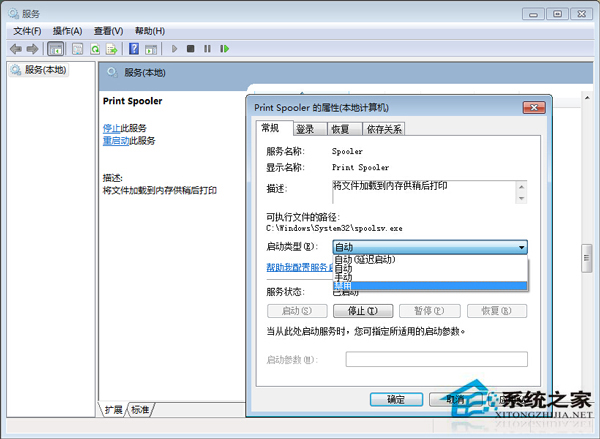
Print Spooler 設為停用

建議:僅停用確定不需要的服務(如無藍牙裝置可停用 Bluetooth Service、無伺服器角色可停用 Server 服務等)。不確定的服務請保持「手動」,避免造成功能異常。調整後重新開機生效。

Copyright © Windows教程網 All Rights Reserved