解析度設定不當不僅畫面模糊,長期使用更易造成眼睛乾澀、疲勞、甚至視力下降。Win7 提供直覺的調整介面,本文教您正確設定步驟,並說明如何針對 CRT 舊螢幕微調重新整理率。
基本調整步驟 (適用 LCD/LED 螢幕)
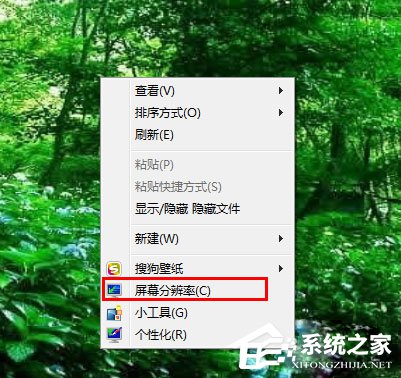
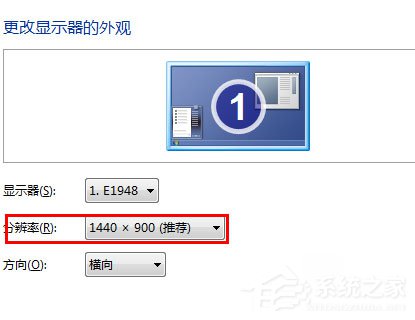
- 桌面空白處 右鍵 → 「螢幕解析度」。
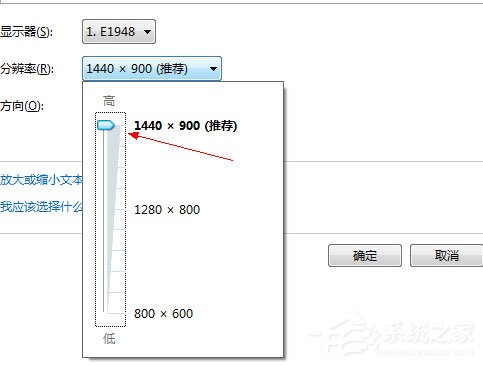
- 在「解析度」下拉選單中,選擇標示 「(建議)」 的數值 — 即為螢幕原生解析度。
- 點選「套用」→ 15 秒倒數確認畫面正常 → 「保留變更」。
進階設定:解決 CRT 螢幕閃爍 / 外接螢幕不相容
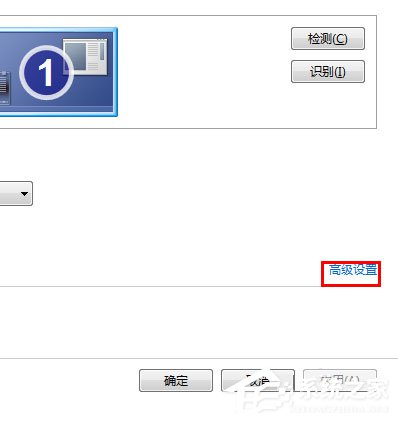
- 在「螢幕解析度」視窗點選「進階設定」→「監視器」分頁。
- 取消勾選「隱藏此監視器無法顯示的模式」(可選)。
- 將「螢幕重新整理率」設為 75 Hz (CRT 建議) 或 60 Hz (LCD 標準)。
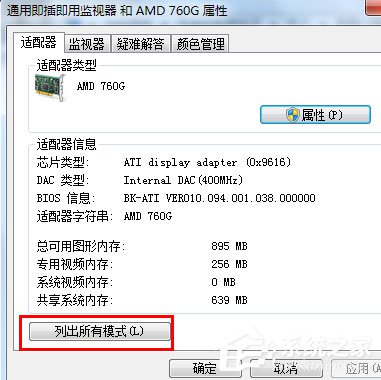
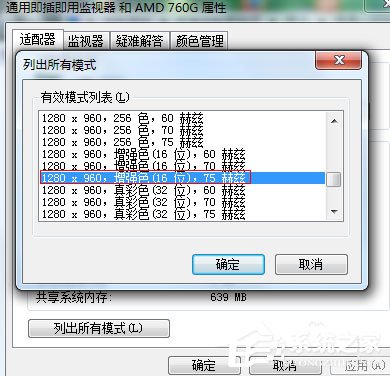
- 若外接螢幕解析度異常,點選「列出所有模式」手動挑選支援的解析度與重新整理率組合。
常見尺寸對應推薦解析度速查表
| 螢幕尺寸/比例 | 推薦原生解析度 | 備註 |
|---|
| 19 吋 4:3/5:4 | 1280×1024 | 傳統方形螢幕標準 |
| 20-22 吋 16:10 | 1680×1050 | 寬螢幕黃金比例 |
| 21.5-24 吋 16:9 | 1920×1080 (Full HD) | 主流標準 |
| 27 吋 16:9 | 2560×1440 (2K/QHD) | 需顯卡支援 |
| 筆電 13-15.6 吋 | 1366×768 / 1920×1080 | 依面板規格而定 |
護眼三原則
- 解析度 = 原生解析度:避免插值模糊導致眼部持續調節聚焦。
- 亮度/對比度適中:環境光線暗時降低亮度,啟用「夜間燈光」/ f.lux 減少藍光。
- 20-20-20 法則:每 20 分鐘看 20 英尺 (6 公尺) 外物體 20 秒。
正確設定解析度,配合良好用眼習慣,才能真正守護視力健康。