Win7 插入行動硬碟無反應、檔案總管不顯示,通常是裝置被停用或未自動指派磁碟代號。兩步驟快速修復。
前置檢查
- 觀察右下角通知區域是否有「新硬體裝置」提示
- 更換 USB 埠 (優先使用機箱背部 USB 2.0/3.0 埠,避免前置面板供電不足)
- 嘗試其他電腦確認硬碟本身無故障
修復步驟
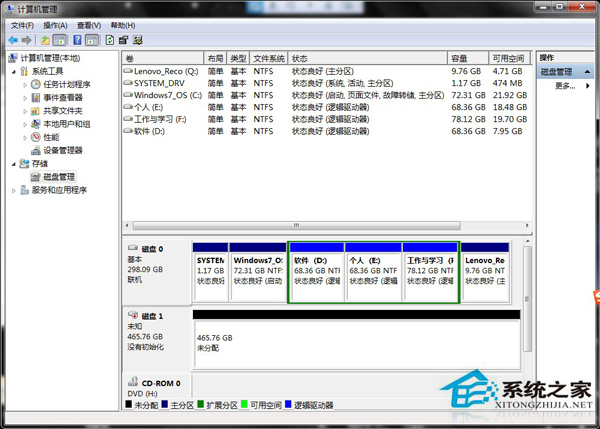
- 啟用裝置: 右鍵「電腦」→「管理」→「裝置管理員」→「磁碟機」→ 若行動硬碟圖示有黑色向下箭頭 → 右鍵「啟用裝置」
- 指派磁碟代號: 若已啟用但無代號 → 同介面右鍵行動硬碟 →「變更磁碟機代號和路徑...」→「新增」→ 指派未使用代號 (如 H:) → 確定
操作完成後,檔案總管即可顯示行動硬碟圖示,正常讀寫資料。
進階排查
- 裝置管理員顯示黃色驚嘆號 → 右鍵「更新驅動程式軟體」→ 自動搜尋或廠商官網下載
- 磁碟管理中顯示「未配置」/「RAW」 → 需建立新分區/格式化 (會清除資料,先嘗試資料救援軟體)
- BitLocker 加密硬碟 → 需輸入復原金鑰解鎖
系統層面啟用裝置與指派代號,可解決 80% 以上行動硬碟無法識別問題。