Windows XP Windows 7 Windows 2003 Windows Vista Windows 綜合教學 Linux 系統教學
Windows 10 Windows 8 Windows 2008 Windows NT Windows Server 電腦軟體教學

Win7 桌面圖示變大三種縮小法:右鍵選單、Ctrl+滾輪、解析度調整

編輯:Win7 系統應用技巧

Win7 桌面圖示突然變大佔滿螢幕,三種快速縮小方法任選其一即可恢復。

方法一:右鍵選單快速切換 (最快)

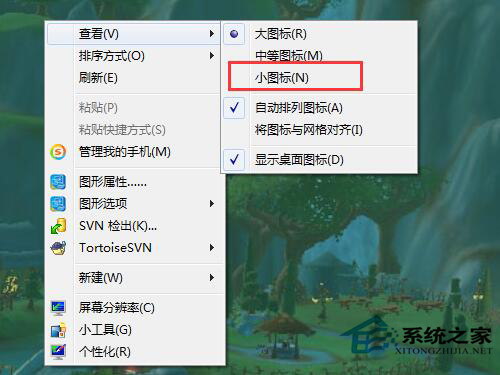
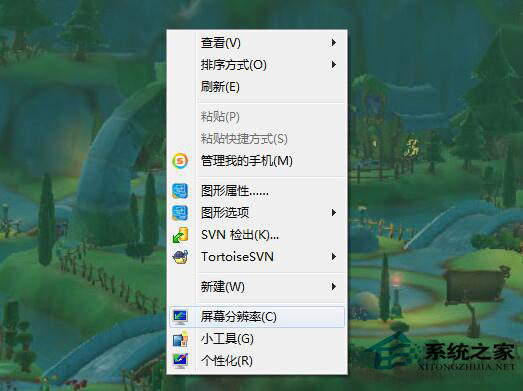
桌面空白處右鍵 →「檢視」→ 選擇「中等圖示」或「小圖示」

右鍵檢視選單

方法二:Ctrl + 滑鼠滾輪自由縮放 (最靈活)

按住鍵盤 Ctrl 不放,滾動滑鼠滾輪向前/向後,圖示大小即時縮放,釋放 Ctrl 固定大小。
方法三:提高螢幕解析度 (根本變小)

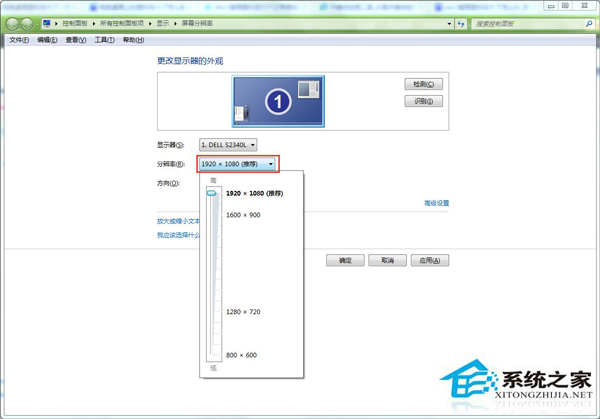
  1. 桌面右鍵 →「螢幕解析度」
  2. 「解析度」滑桿拉至最高 (建議值) → 「套用」→「保留變更」

螢幕解析度視窗
調整解析度

原理: 解析度越高,單位面積像素越多,圖示相對物理尺寸越小,顯示內容越精細。

補充

若圖示顯示異常 (模糊、重疊、空白),請參考「重建圖示快取」:
Win+R → ie4uinit.exe -show 或刪除 %LocalAppData%\IconCache.db 重開機。

Copyright © Windows教程網 All Rights Reserved