現象:物理開關、快捷鍵、裝置管理員皆正常,無線網卡指示燈卻不亮
許多聯想筆記本用戶在 Vista 系統下遭遇無線網卡無法啟動的困擾:物理開關已撥到開啟位置、Fn 組合鍵也已嘗試、裝置管理員顯示裝置狀態正常,但無線網卡指示燈始終熄滅,無法搜尋到任何無線訊號。這通常是因為軟體層面的「隱藏開關」被誤關閉所致。
排查方案一:Windows 行動中心(Windows Mobility Center)
Vista 內建的「Windows 行動中心」集中管理行動裝置設定,其中包含無線網卡的軟體開關。
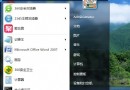
- 點擊「開始」→「控制台」→「Windows 行動中心」。
- 在開啟的視窗中尋找「無線網路」區塊,確認其狀態是否為「關閉」。
- 若顯示關閉,點擊「開啟無線網路」按鈕啟用。
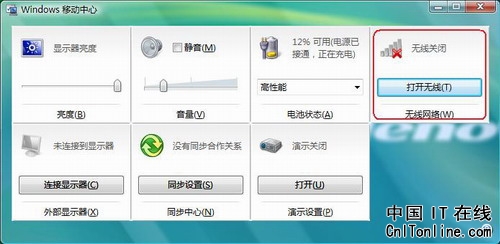
關鍵點:即使物理開關開啟,若行動中心裡的無線網路被軟體關閉,硬體仍無法運作。
排查方案二:聯想能源管理軟體(Energy Management)的超級省電模式
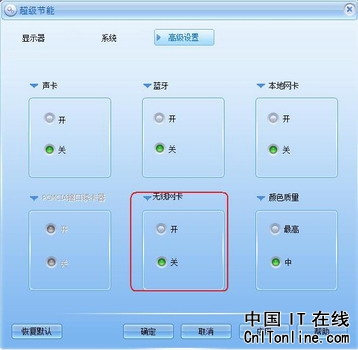
聯想筆電預裝的「Energy Management」電源管理軟體提供「超級省電模式」,此模式下的「進階設定」可單獨控制無線網卡、藍牙等裝置的電源狀態。
- 開啟「Energy Management」(通常在系統匣圖示或控制台中)。
- 切換至「超級省電模式」,點擊「進階設定」。
- 檢查「無線網卡」選項是否被設為「關閉」,若是則改為「開啟」。
- 建議將電源模式切換為「平衡」或「高效能」模式,避免超級省電模式自動關閉無線網卡。
排查方案三:BIOS 設定與驅動程式重裝
- 重啟電腦進入 BIOS(通常按 F2 或 Delete),確認 Wireless LAN 選項為 Enabled。
- 若上述方法無效,至聯想官網下載對應機型的最新無線網卡驅動程式重新安裝。
總結
Vista 下無線網卡「明明都開了卻沒反應」,十之八九是軟體層面的電源管理或行動中心誤關閉。依序檢查「行動中心 → Energy Management → BIOS」即可解決 90% 以上案例。