錯誤現象
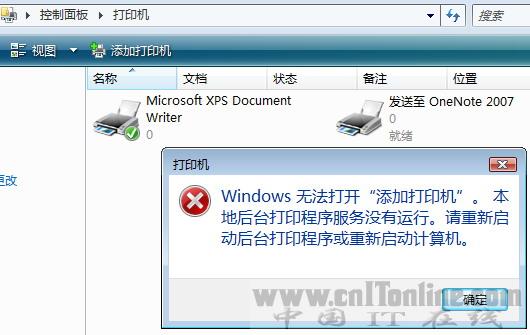
在 Vista 控制台的「印表機」介面中點擊「新增印表機」時,系統彈出錯誤訊息:「列印後台服務未啟動」,導致無法繼續安裝印表機驅動程式。
解決方案:啟動 Print Spooler 服務
「列印後台處理程式」負責管理列印工作佇列,若此服務停用,所有列印相關操作均會失敗。
- 右鍵點擊桌面或開始選單的「電腦」/「我的電腦」,選擇「管理」。
- 在「電腦管理」視窗左側展開「服務與應用程式」→「服務」。
- 在右側列表中尋找 Print Spooler(列印後台處理程式)。
- 雙擊開啟屬性視窗,將「啟動類型」設為 自動。
- 若服務狀態顯示「已停止」,點擊「啟動」按鈕。
- 點擊「確定」儲存設定。
驗證結果
完成上述步驟後,返回控制台重新點擊「新增印表機」,應可正常進入安裝精靈,不再出現錯誤提示。
適用範圍
- Windows Vista 所有版本(Home Basic / Home Premium / Business / Ultimate)
- 同理適用於 Windows 7 / 8 / 10 同類問題
補充提示
- 若 Print Spooler 服務頻繁自動停止,可能是印表機驅動程式衝突或列印工作卡住導致,建議清除
C:\Windows\System32\spool\PRINTERS 目錄下的檔案後再重啟服務。
- 可建立批次檔(.bat)一鍵重啟服務:
net stop spooler && net start spooler