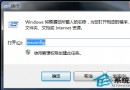
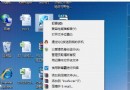
Windows 7 筆電調整螢幕亮度主要有兩種方式:控制台電源選項(傳統)、Win+X 行動中心(快速)。台式機需使用螢幕實體按鍵調整,系統介面通常無亮度滑桿。
方法一:控制台電源選項(通用)
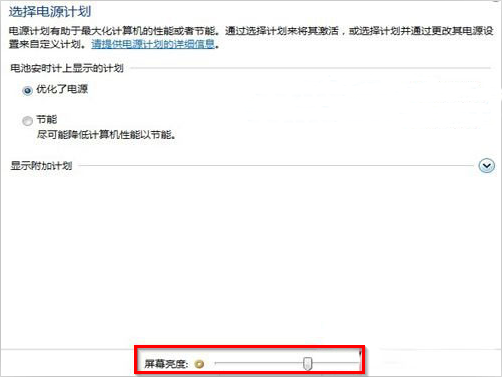
- 開始 → 「控制台」 → 「系統與安全性」 → 「電源選項」。
- 視窗底部「螢幕亮度」滑桿,拖曳調整亮度。
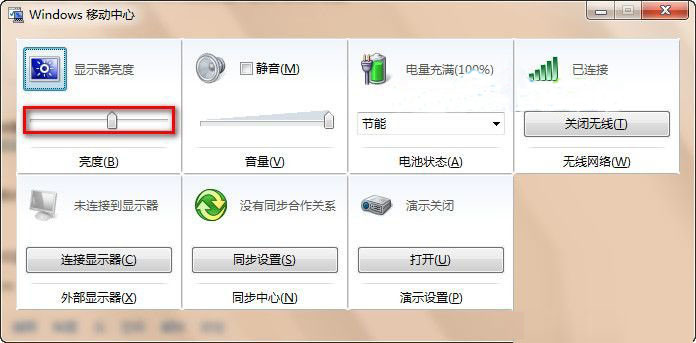
方法二:Win+X 行動中心(Win7 專業版/旗艦版,最快)
- 按下 Win + X 喚醒「Windows 行動中心」。
- 直接拖曳「顯示器亮度」滑桿調整。
常見問題:
- 找不到亮度滑桿:台式機無此功能,請用螢幕按鍵;筆電請更新顯示卡驅動、ACPI 驅動。
- Fn+亮度鍵無效:安裝筆電廠商熱鍵驅動(如 Lenovo Hotkey、ASUS ATK Package、Dell QuickSet)。
- 亮度調整後自動跳回:關閉「自適應亮度」(電源選項 → 變更方案設定 → 變更進階電源設定 → 顯示 → 啟用自適應亮度 → 關閉)。