Windows XP Windows 7 Windows 2003 Windows Vista Windows 綜合教學 Linux 系統教學
Windows 10 Windows 8 Windows 2008 Windows NT Windows Server 電腦軟體教學

Win7 桌面圖示刪不掉?標準刪除流程、批次刪除、還原/清空回收站完整教學

編輯:Win7 系統應用技巧

Win7 桌面圖示右鍵無「刪除」選項、或刪除後又出現,通常是**系統特殊資料夾捷徑、捷徑目標遺失、病毒重建、權限問題**。標準刪除流程搭配批次選取、回收站管理,輕鬆解決。
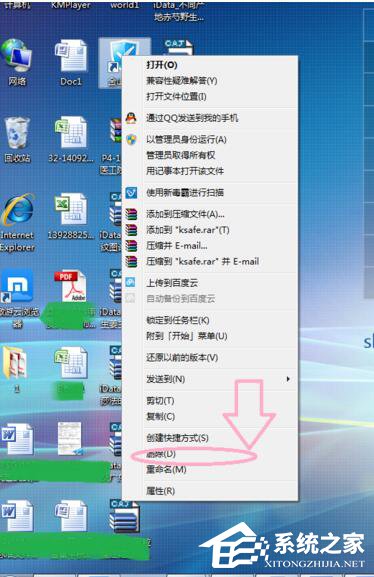
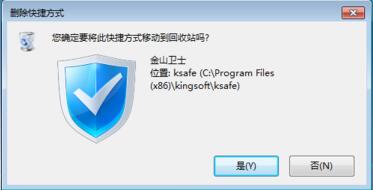
標準刪除單一圖示

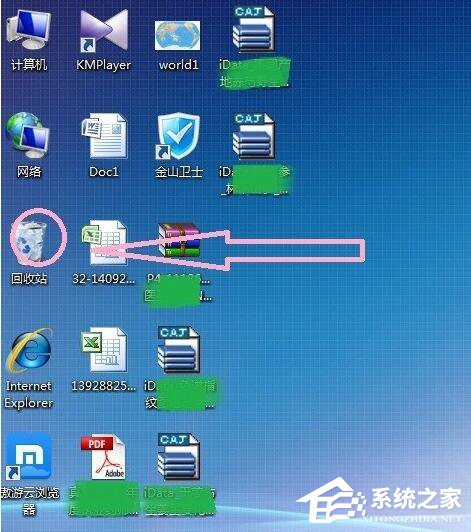
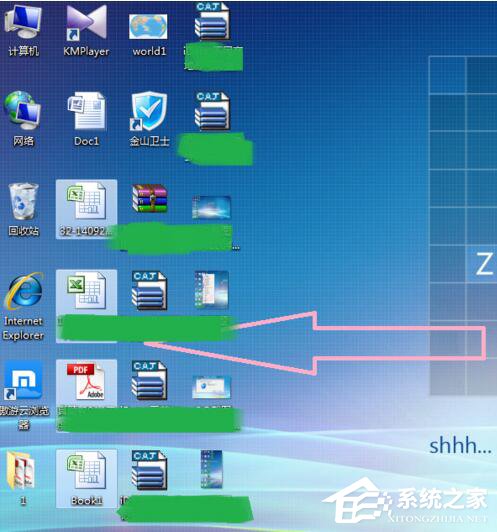
  1. 顯示桌面 (`Win`+`D`)。
  2. 找到目標圖示 → 右鍵 → **「刪除」** (若無此選項見下文)。
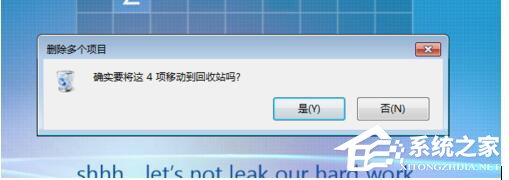
  3. 彈出確認對話框 → 「是」。
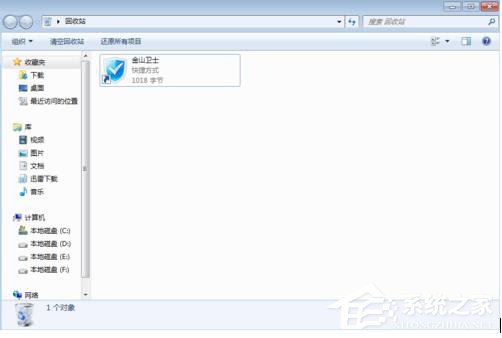
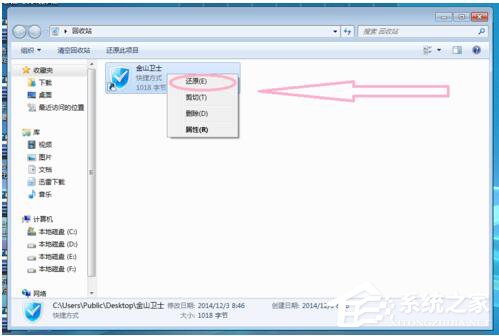
  4. 圖示移至回收站。若誤刪 → 雙擊回收站 → 右鍵圖示 → 「還原」。
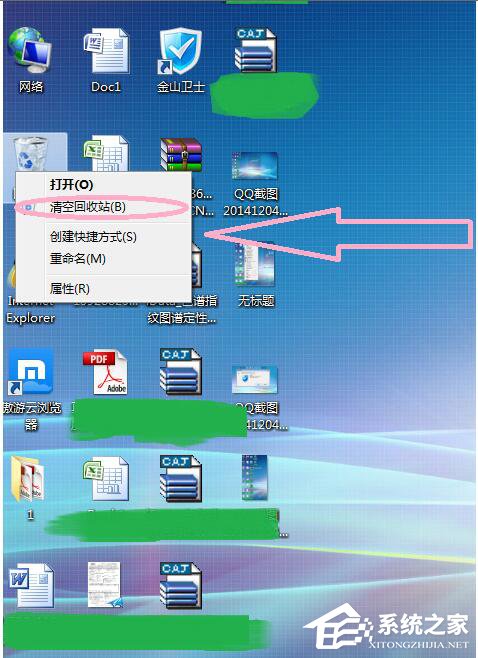
  5. 確定不需要 → 右鍵回收站 → 「清空回收站」。

批次刪除多個圖示

  1. 按住 `Ctrl` 點選多個圖示 → 右鍵任一選中圖示 → 「刪除」→ 「是」。

右鍵無「刪除」選項的特殊圖示處理

圖示類型特徵移除方法
IE/電腦/網路/回收站/使用者資料夾系統內建特殊資料夾右鍵桌面空白 → 「個人化」→ 左側「變更桌面圖示」→ 取消勾選對應項 → 確定
捷徑目標遺失 (白紙圖示)屬性 → 目標路徑不存在強制刪除:`Del /f /s /q "桌面路徑\檔名.lnk"` (管理員 cmd)
病毒/流氓軟體重建刪除後秒回、無法刪除安全模式刪除 + 完整殺毒 + 檢查啟動項/排程任務/服務
權限問題 (拒絕存取)右鍵 → 內容 → 安全性 → 無權限管理員取得所有權 → 賦予完全控制 → 刪除

徹底禁用桌面圖示建立(防止軟體安裝自動建立捷徑)

  1. `Win`+`R` → `regedit` → 定位:
    `HKEY_CURRENT_USER\Software\Microsoft\Windows\CurrentVersion\Explorer`
  2. 新增 DWORD `NoDesktopShortcut` = `1` → 重開機/重啟 `explorer.exe`。
💡 定期整理桌面、**僅保留常用捷徑**,其餘歸類至「開始」功能表/工作列/資料夾,提升開機速度與視覺清爽度。

Copyright © Windows教程網 All Rights Reserved