NVIDIA 顯卡驅動對遊戲效能、專業應用穩定度、影片硬解支援至關重要。Win7 安裝流程標準化:**自訂安裝 → 乾淨安裝 → 僅保留核心元件** 為最佳實踐。
安裝前準備
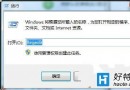
- ✅ 確認顯卡型號:裝置管理員 → 顯示介面卡 / `Win`+`R` → `dxdiag` → 「顯示」頁籤。
- ✅ 下載對應驅動:NVIDIA 官網 / GeForce Experience → 選擇產品類型/系列/作業系統/語言 → **「標準版」/「Game Ready 驅動」**(非 Beta)。
- ✅ 斷網(可選,防止安裝過程自動下載額外元件/遙測)。
- ✅ 關閉防毒/防火牆即時防護(安裝完成後重新開啟)。
安裝步驟
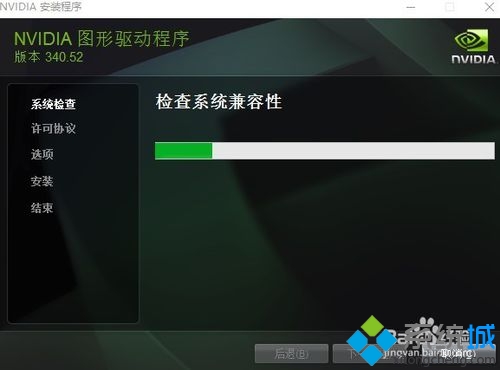
- 執行下載的 `.exe` → 自動解壓 → 啟動安裝精靈 → 檢測系統相容性。
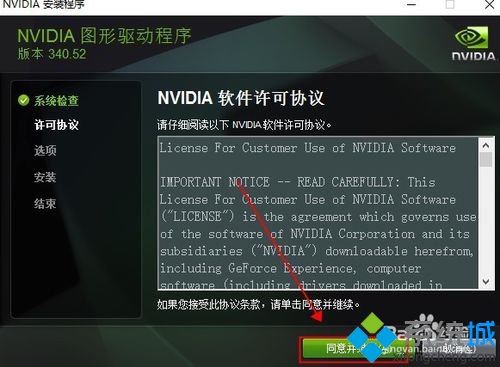
- 授權條款 → 「同意並繼續」。
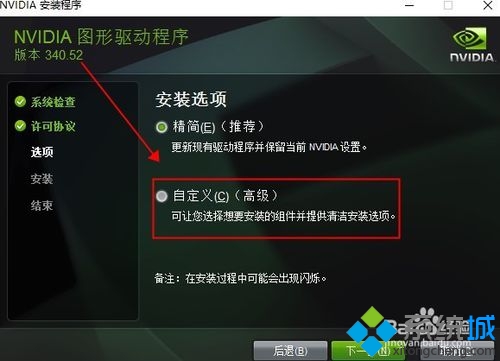
- **安裝選項** → 選 **「自訂 (進階)」** → **不要選「快速」**。
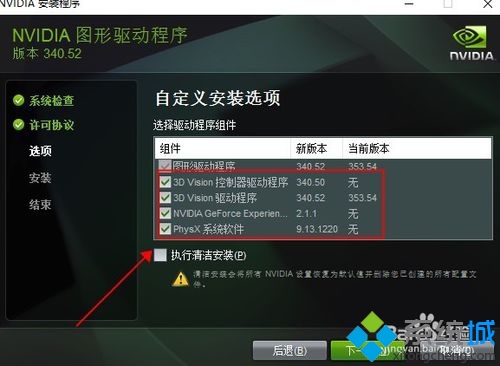
- **元件選擇** → 僅勾選核心項目:
✅ **Graphics Driver** (顯示驅動核心)
✅ **PhysX System Software** (物理加速)
❌ HD Audio Driver (若主機板已有 Realtek/ALC 音訊,避免衝突)
❌ GeForce Experience (如不需自動優化/影片錄製/驅動更新提醒)
❌ NVIDIA Update / Telemetry / ShadowPlay / Ansel 等非核心組件
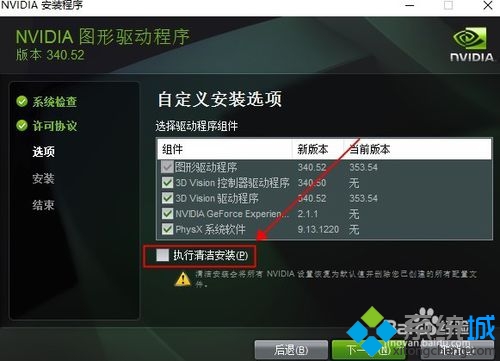
- **安裝模式** → **勾選「執行乾淨安裝」** → 「下一步」。
此選項會**完全移除舊版驅動、註冊表、資料夾**,避免殘留衝突,**強烈建議每次勾選**。
- 等待安裝完成 (螢幕可能閃爍/黑屏數秒) → 「重新啟動」/「關閉」。
安裝後驗證
- 右鍵桌面 → 「NVIDIA 控制台」→ 「系統資訊」→ 確認驅動版本、OpenGL/CUDA 版本正確。
- 裝置管理員 → 顯示介面卡 → 顯卡名稱無驚嘆號、驅動提供者 `NVIDIA`、日期為最新。
- 執行 `dxdiag` → 「顯示」→ 驅動模型 `WDDM 1.1`、功能 `DirectDraw/Direct3D/AGP Texture Acceleration` 皆為「已啟用」。
常見問題與對策
| 現象 | 原因 | 解決 |
|---|
| 安裝失敗/回滾 | 防毒攔截、舊驅動殘留、Windows Update 衝突 | 安全模式 DDU (Display Driver Uninstaller) 徹底清理 → 斷網重裝 |
| 遊戲閃退/掉幀 | 驅動版本不適配特定遊戲 | 嘗試舊版穩定驅動 / 等待 Game Ready 更新 |
| 多螢幕異常 | Surround/獨立顯示模式設定錯誤 | NVIDIA 控制台 → 設定多螢幕 → 重新排列/啟用 Surround |
| 筆電雙顯卡切換失效 | Optimus 邏輯/BIOS 設定/驅動版本 | BIOS 設定顯卡模式 (Discrete/Optimus) → 官網下載筆電專用驅動 |
⚠ **DDU (Display Driver Uninstaller)** 是顯卡驅動問題的終極清理工具,**安全模式下執行「清理並重啟」**,比任何安裝程式自帶的「乾淨安裝」更徹底。建議每次大版本升級前跑一次 DDU。