Windows XP Windows 7 Windows 2003 Windows Vista Windows 綜合教學 Linux 系統教學
Windows 10 Windows 8 Windows 2008 Windows NT Windows Server 電腦軟體教學

Win7 更新錯誤 0x80070643 完整解決方案:.NET Framework 修復與登錄權限修正

編輯:Win7 系統應用技巧

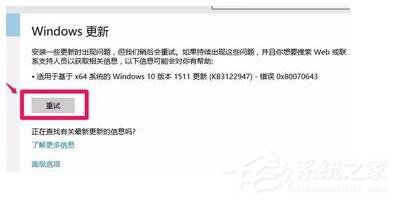
Windows 7 執行 Windows Update 或安裝 Visual Studio、.NET Framework、MSE 等微軟產品時,常遇到錯誤代碼 0x80070643 (ERROR_INSTALL_FAILURE)。錯誤日誌常提示 Error 1406: Could not write value ... to key ... FEATURE_RESTRICT_ABOUT_PROTOCOL_IE7,核心原因通常是 登錄機碼權限不足 或 .NET Framework 安裝損壞。本文彙整官方與社群實測有效的多重解決方案,按成功率排序。

方案一:修正登錄機碼權限 (最高成功率)

  1. 按 Win+R 輸入 regedit 開啟登錄編輯器。
  2. 瀏覽至:
    HKEY_LOCAL_MACHINE\SOFTWARE\Microsoft\Internet Explorer\Main\FeatureControl\FEATURE_RESTRICT_ABOUT_PROTOCOL_IE7
  3. 右鍵該機碼選擇 「權限」,確保 SYSTEM、Administrators、TrustedInstaller 擁有 「完整控制」 權限 (勾選「允許」完整控制)。
  4. 若權限已正確,嘗試刪除該機碼下所有值 (備份後),重新執行安裝/更新。

原因:部分優化軟體或安全策略移除了「完整控制」權限,導致 MSI 安裝程式無法寫入註冊表。
方案二:修復 .NET Framework 4 Client Profile (官方建議)

  1. 關閉所有程式,開啟 「控制台」 → 「程式和功能」 (或「解除安裝程式」)。
  2. 找到 Microsoft .NET Framework 4 Client Profile,右鍵選 「變更/解除安裝」 → 「修復 .NET Framework 4 Client Profile 至其原始狀態」。
  3. 完成後重新開機,再執行 Windows Update 安裝最新更新。
錯誤代碼畫面

方案三:重新註冊 Windows Installer 服務

以系統管理員身分開啟命令提示字元,依序執行:

msiexec /unreg
msiexec /regserver

重新開機後再試安裝/更新。

方案四:使用 Microsoft Fix it / 疑難解答工具

方案五:手動下載獨立安裝包安裝

  • 至 Microsoft Update Catalog 搜尋失敗更新的 KB 編號,下載 .msu 獨立包手動安裝,繞過 Windows Update 管道。

錯誤日誌關鍵片段解析

Error 0x80070643: Failed to install MSI package.
ErrorMessage: Could not write value devenv.exe to key \SOFTWARE\Microsoft\Internet Explorer\Main\FeatureControl\FEATURE_RESTRICT_ABOUT_PROTOCOL_IE7. Verify that you have sufficient access to that key...

日誌明確指向登錄寫入權限不足,方案一直擊要害,建議優先嘗試。

預防建議

  • 避免使用不明來源的「系統優化」「註冊表清理」工具,這類工具常錯誤修改關鍵權限。
  • 定期建立系統還原點,遇問題可快速回滾。
  • 保持 .NET Framework 為最新版本 (Win7 最高支援 .NET 4.8)。

依序嘗試上述方案,90% 以上的 0x80070643 錯誤可獲得解決,恢復 Windows Update 正常運作。

Copyright © Windows教程網 All Rights Reserved