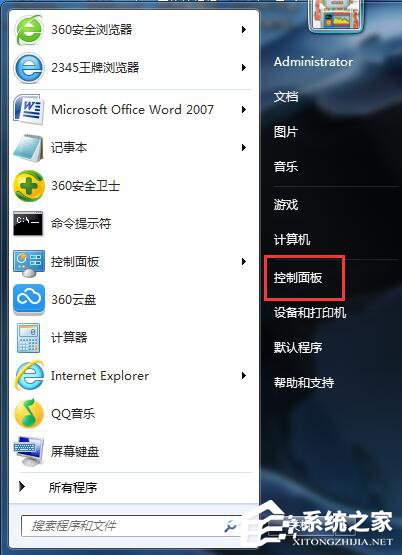
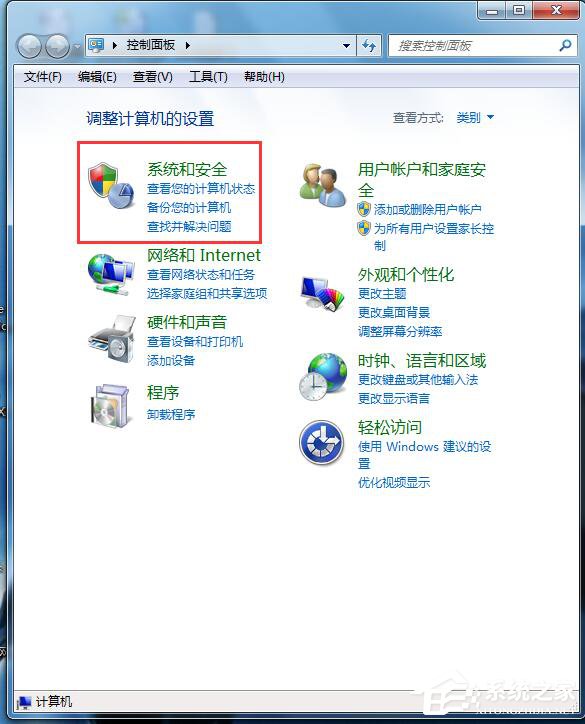
Windows 7 預設開啟自動更新,雖能保持系統安全,但會佔用頻寬、磁碟空間,並在不當時機強制重開機中斷工作。若需完全掌控更新時機,可透過 控制台設定「不自動檢查更新」 搭配 群組原則禁用「安裝更新並關機」 達成徹底關閉。本文提供圖文完整步驟,適用 Win7 專業版/企業版/旗艦版 (家庭版無群組原則編輯器,僅能用控制台設定)。
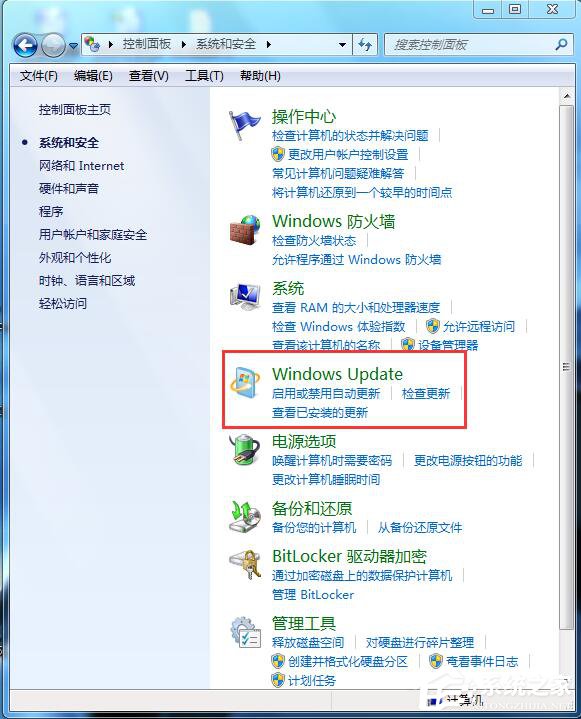
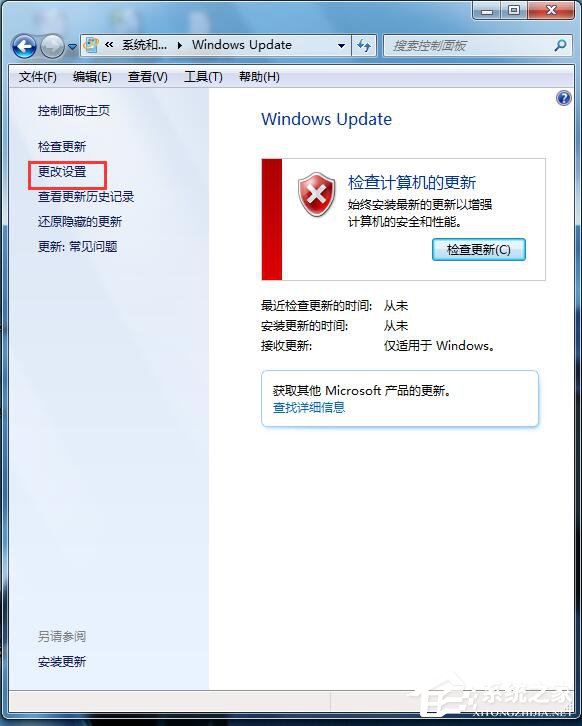
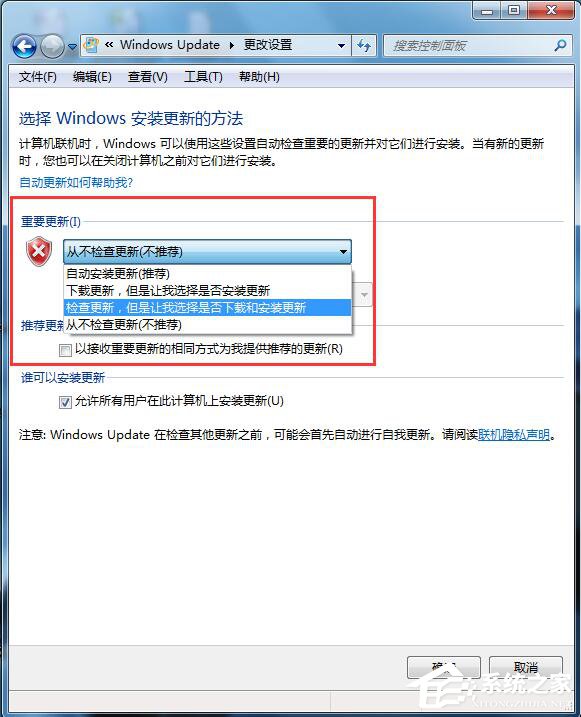
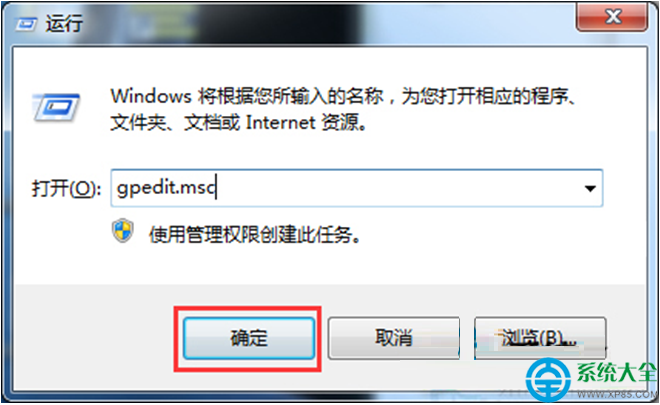
gpedit.msc 開啟群組原則編輯器。電腦設定 → 系統管理範本 → Windows 元件 → Windows Update
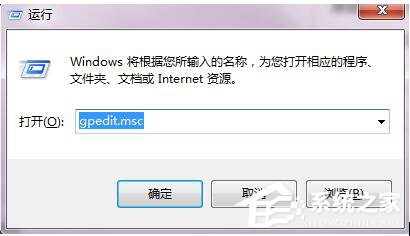
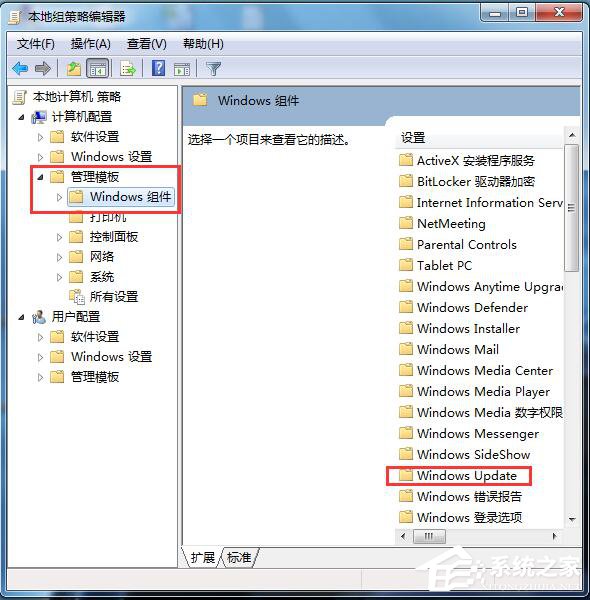
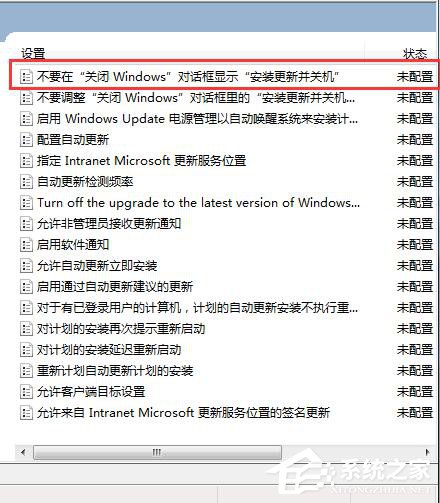
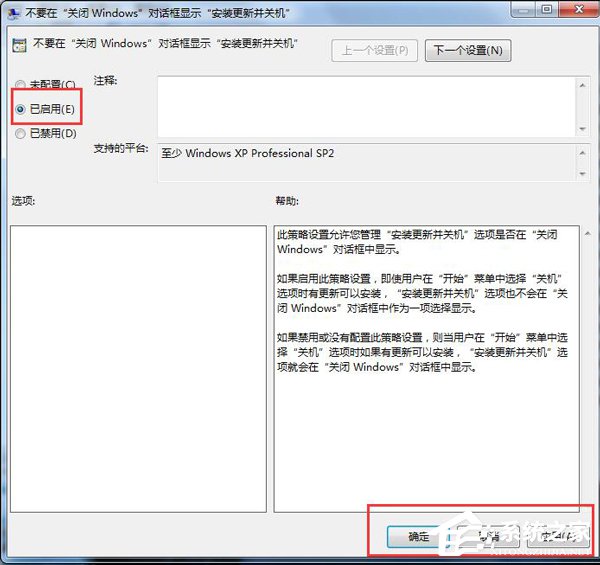
gpedit.msc,可嘗試登錄修改:HKEY_LOCAL_MACHINE\SOFTWARE\Policies\Microsoft\Windows\WindowsUpdate\AU 新建 DWORD NoAutoUpdate=1。雙重封鎖徹底關閉 Win7 自動更新,還您純淨不被打擾的工作環境,但請務必養成定期手動更新習慣。
Win7 開啟檔案提示「Internet 安全設定阻止開啟一個或多個檔案」?解除鎖定與重置 IE 安全區域
Windows Server 2008 遠端桌面安全強化三大絕招:強制 NLA、限定使用者、封鎖 Administrator
Win7 安裝程式提示「檔案無法寫入」兩大成因與修復:磁碟錯誤修復、權限提升
Win7 提示「需要管理員權限」完整解決:UAC 調整 + NTFS 權限授予雙管齊下
Win7 加裝記憶體後容量未增加、顯示可用記憶體不足的排查與解決
Win7 遊戲偵測到仿真程式衝突無法執行?DAEMON Tools + YASU 完美解決