Windows XP Windows 7 Windows 2003 Windows Vista Windows 綜合教學 Linux 系統教學
Windows 10 Windows 8 Windows 2008 Windows NT Windows Server 電腦軟體教學

Win7 開啟檔案提示「Internet 安全設定阻止開啟一個或多個檔案」?解除鎖定與重置 IE 安全區域

編輯:Win7 系統應用技巧

雙擊檔案/程式彈出「Internet 安全設定阻止開啟一個或多個檔案」,主因是檔案帶有「區域識別碼」標記 (Zone.Identifier ADS) 被判定為來自網路/不受信任區域,或 IE 安全區域設定過嚴。提供雙重修復。

方法一:檔案屬性解除鎖定 (最直接、針對單一檔案)

  1. 右鍵無法開啟的檔案 →「內容」→「一般」頁籤。
  2. 底部 「安全性」區塊勾選「解除鎖定」 → 「套用」→「確定」。
  3. 再次嘗試開啟,即可正常執行。

方法二:重置 IE 安全區域至預設 (全域修復)

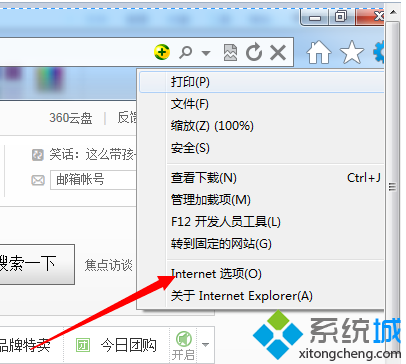
  1. IE →「工具」→「網際網路選項」→「安全性」頁籤。
  2. 點擊 「將所有區域重設為預設層級」 → 「套用」→「確定」。
  3. 重開機或重新登入生效。

根因深度解析

  • Zone.Identifier 替代資料流 (ADS):檔案從網路下載/郵件附件/網路分享複製時,NTFS 自動附加 :Zone.Identifier ADS,內容含 [ZoneTransfer] ZoneId=3 (網際網路區域)。
  • Windows Attachment Execution Service (AES) 讀取 ADS,依 IE 安全區域設定決定是否阻擋/提示。
  • 「解除鎖定」實際刪除該 ADS,檔案視為本地信任。
  • 批次解除鎖定 (PowerShell):
    Get-ChildItem -Recurse | Unblock-File
    # 或
    streams.exe -s -d *:Zone.Identifier  (Sysinternals Streams 工具)
    

進階:調整特定區域設定而非完全重置

IE → 網際網路選項 → 安全性 → 選擇「網際網路」/「受限的網站」 →「自訂層級」→ 「啟動應用程式與不安全檔案」→ 選「啟用」/「提示」 (較低安全性)。

優先用「解除鎖定」精準打擊,全域重置為備援。下載可信檔案後習慣性右鍵解除鎖定,避免反複彈窗。

Copyright © Windows教程網 All Rights Reserved