Win7 忘記開機密碼破解指南:U盤 PE 系統 + 密碼修改工具 100% 重置
沒有密碼重置磁盤、不想重裝系統?本文教你製作啟動 U 盤,進入 PE 系統使用專業密碼修改工具(如 NT Password Edit、PCUnlocker),幾分鐘重置/移除 Win7 登錄密碼,數據零損失。
準備工作
- 一個 2GB+ U 盤(數據會清空,提前備份)
- 另一台可用電腦下載工具
- 下載:微 PE 工具箱(純淨、無廣告、含 NT Password Edit)或 伏羲/舊毛桃/大白菜 PE(自帶密碼工具)
製作啟動 U 盤
- 解壓下載的 PE ISO/安裝包
- 運行製作工具(如
WePE_64.exe) → 選中 U 盤 → 「立即安裝到 U 盤」 → 等待完成

進入 PE 系統重置密碼
- 目標電腦插入 U 盤 → 重啟 → 連續點擊 Del/F2/F12 進入 BIOS
- 設置 U 盤為第一啟動項(UEFI/Legacy 需匹配 PE 類型) → F10 保存重啟
- 進入 PE 主菜單 → 選擇「Windows 密碼修改」/「NT Password Edit」類工具
- 工具界面:
— 選擇 Windows 安裝分區(通常是 C 盤,掛載後可能變盤符)
— 列出用戶 → 選中目標用戶 → 「重置密碼」/「解鎖用戶」/「提升權限」
— 輸入新密碼(可留空移除密碼) → 確定 → 保存更改
- 拔出 U 盤 → 重啟電腦 → 用新密碼登錄
常見問題與避坑
- PE 進不去/藍屏
- 嘗試切換 UEFI/Legacy 模式、換 USB 接口、重新製作 U 盤、換 PE 版本(推薦微 PE/ventoy+ISO)
- 找不到 Windows 分區/用戶列表為空
- 可能是 BitLocker 加密、動態磁盤、RAID、Linux 雙系統。解密/轉基本磁盤後再試
- 密碼重置後仍無法登錄
- 嘗試「解鎖用戶」「啟用 Administrator」,或進安全模式用內置 Administrator 登錄再改密
- 筆記本 BIOS 設置密碼忘記
- 需拆機撤電池/短接跳線清除 CMOS,或聯繫售後
預防建議
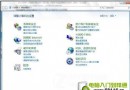
- 創建密碼重置磁盤(控制面板 → 用戶賬戶 → 創建密碼重置磁盤),一次製作永久有效
- 設置密碼提示只有自己能懂
- 啟用內置 Administrator作為備用(Win+R →
lusrmgr.msc → Administrator → 取消勾選「賬戶已禁用」)
- 使用PIN 碼/圖片密碼(Win8+ 支持,Win7 需第三方工具)
法律/道德提醒
本教程僅供本人合法設備找回密碼使用,嚴禁用於未授權設備。未經授權破解他人密碼屬違法行為。