Win7 重裝後 U 盤無反應/不顯示?補裝主板 USB 驅動 + 啟用 USB Root Hub 徹底解決
剛裝好 Win7 發現 U 盤插上沒反應、資源管理器不顯示、設備管理器有黃標?這是典型的「缺 USB 驅動」或「USB Root Hub 被禁用」問題。本文提供雙管齊下的修復方案。
原因分析
| 現象 | 可能原因 |
|---|
| 設備管理器無「通用串行總線控制器」分支 | 缺主板芯片組/USB 驅動 |
| 有分支但「USB Root Hub」顯示禁用/黃標 | Root Hub 被禁用或驅動異常 |
| 設備管理器正常但資源管理器無盤符 | 磁盤管理器未分配盤符/分區損壞/U 盤壞 |
方案一:安裝主板 USB/芯片組驅動(針對缺驅動)
- 使用主板隨附驅動光盤:插入光驅 → 自動運行 → 「一鍵安裝」/勾選 USB/Chipset 驅動
- 無光盤/光驅:去主板廠商官網(華碩/微星/技嘉/華擎等)輸入型號下載「Chipset」「USB 3.0/3.1 驅動」→ U 盤拷貝到目標機安裝
- 或用「驅動精靈/大師」離線版掃描安裝(聯網環境下)
方案二:啟用 USB Root Hub(針對被禁用)
- 右鍵「計算機」 → 「管理」 → 「設備管理器」
- 展開「通用串行總線控制器」
- 找到所有 USB Root Hub、USB 綜合設備、通用 USB 集線器
- 右鍵每個 → 「啟用裝置」(若顯示「禁用裝置」說明當前是啟用狀態)
- 若有黃標:右鍵 → 「更新驅動程序」 → 「自動搜索」
方案三:磁盤管理器分配盤符(驅動正常但無盤符)
- 右鍵「計算機」 → 「管理」 → 「磁盤管理」
- 找到 U 盤磁盤(通常無盤符、顯示「可移動」)
- 右鍵分區 → 「更改驅動器號和路徑」 → 「添加」 → 指派字母(如 G:)
進階排查
- BIOS 中檢查 USB 控制器是否啟用(Advanced → USB Configuration → Enabled)
- 嘗試後置 USB 2.0 接口(前置接口供電不足常見)
- 更換 U 盤/數據線/USB 集線器排除硬件故障
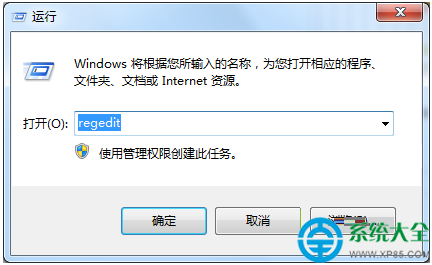
- 注冊表檢查:
HKEY_LOCAL_MACHINE\SYSTEM\CurrentControlSet\Services\USBSTOR → Start 值應為 3(手動/自動)
小結
重裝系統後 U 盤不識別,先裝主板驅動,再查 Root Hub,最後看磁盤管理,三步解決 95% 情況。建議裝機前準備好主板驅動 U 盤,裝完系統第一時間安裝驅動。