Windows 8 內建 IE11 瀏覽器若出現開啟網頁卡頓、點擊無回應、甚至整個視窗凍結,多半與 GPU 硬體加速衝突、特定附加元件(如迅雷下載支援)或網站相容性問題有關。以下提供三組解決步驟,依序操作通常能解決。
方法一:停用 GPU 硬體加速改用軟體繪圖
部分顯示卡驅動與 IE11 GPU 加速不相容導致畫面渲染異常。
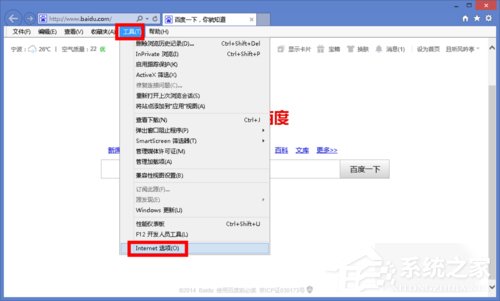
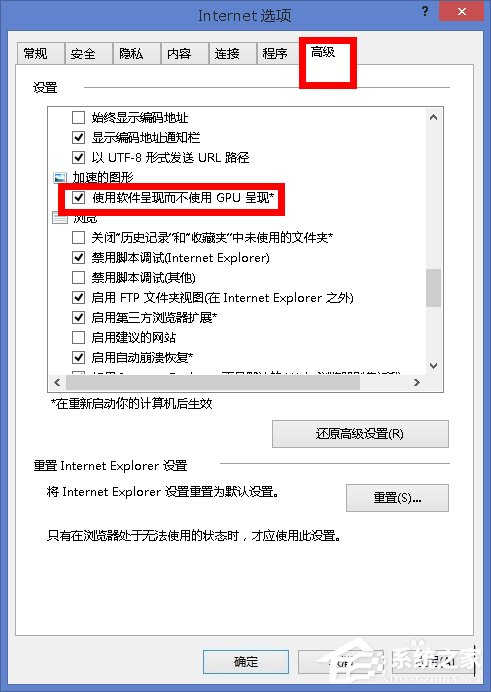
- 開啟 IE11 > 點擊右上角齒輪圖示「工具」>「Internet 選項」。
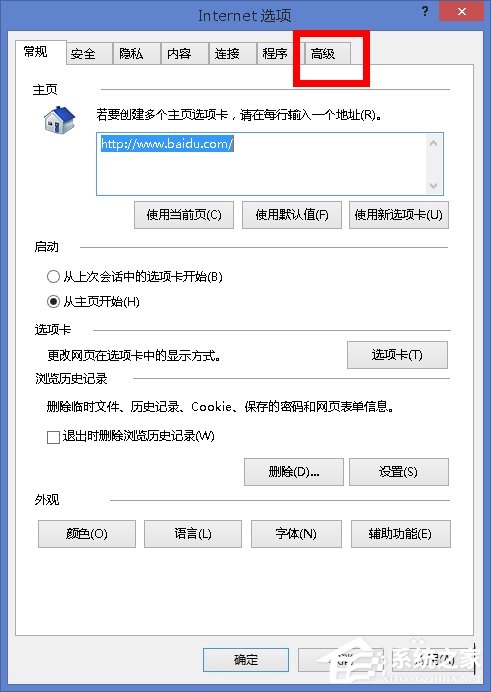
- 切換至「進階」頁籤,在「加速圖形」區塊勾選「使用軟體繪圖而非 GPU 繪圖」。
- 按「套用」>「確定」,重新啟動 IE11 測試。
方法二:停用疑似衝突的附加元件(以迅雷為例)
下載工具安裝的瀏覽器擴充常導致 IE 進程掛住。
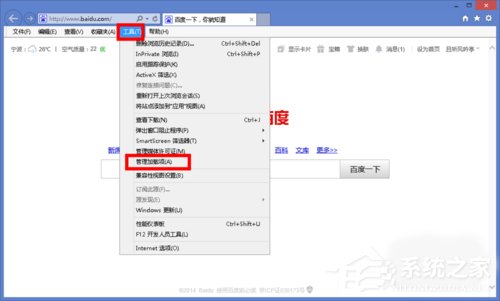
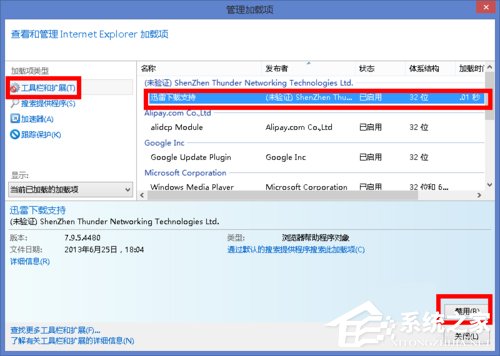
- IE11「工具」>「管理附加元件」。
- 在「工具列與延伸模組」下找到「迅雷」相關項目(如 Thunder Network Download Support),選中後點擊右下「停用」。
- 若有其他非必要擴充,建議一併停用。
方法三:將常用網站加入相容性檢視清單
舊版網站若未針對 IE11 優化,強制使用相容性模式可解決排版錯位與腳本錯誤。
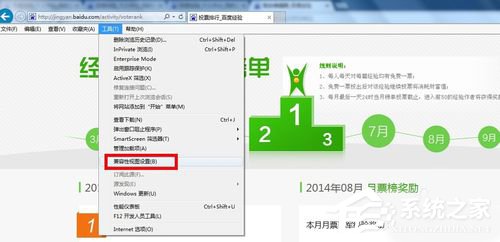
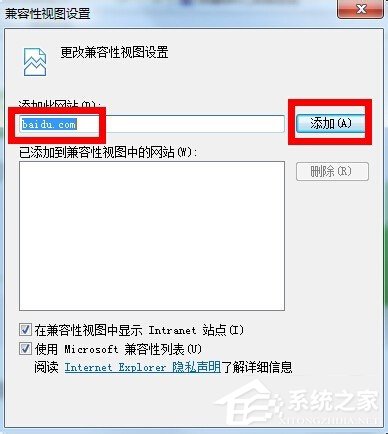
- IE11「工具」>「相容性檢視設定」。
- 在「將此網站加入」輸入網址(如 example.com)> 按「加入」。
- 勾選「使用 Microsoft 相容性清單」自動獲取官方相容性資料庫。
進階建議
- 若上述方法無效,嘗試「重設 IE 設定」:Internet 選項 > 進階 > 重設 > 勾選「刪除個人設定」> 重設。
- 長期建議改用 Chrome、Edge 等現代瀏覽器,相容性與效能優於 IE11。