Windows 7 內建「系統還原」功能能將系統檔案、登錄設定、已安裝程式回溯至先前時間點,是解決軟體衝突、驅動錯誤、更新失敗的利器。善用此功能可免去重灌系統之苦。以下詳細說明如何啟用、建立與執行系統還原。
前置作業:確認系統保護已開啟
- 右鍵「電腦」>「內容」> 左側「系統保護」。
- 在「保護設定」下確認系統磁碟(通常為 C:)顯示「開啟」。若為「關閉」,點擊「設定」> 選擇「還原系統設定及檔案的先前版本」> 分配 5%-10% 磁碟空間 > 確定。
建立還原點(建議在安裝新軟體/驅動前手動建立)
- 同樣在「系統保護」頁籤 > 按「建立」。
- 輸入描述名稱(如「安裝顯卡驅動前」)> 「建立」。
執行系統還原(遇到問題時回溯)
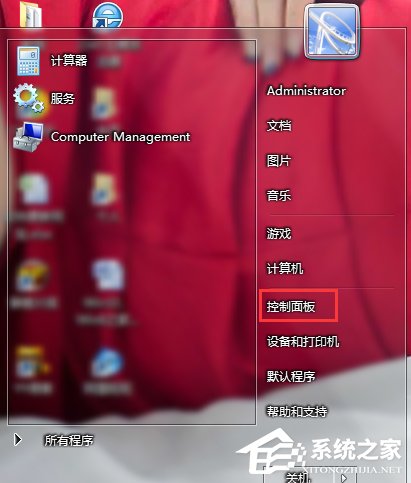
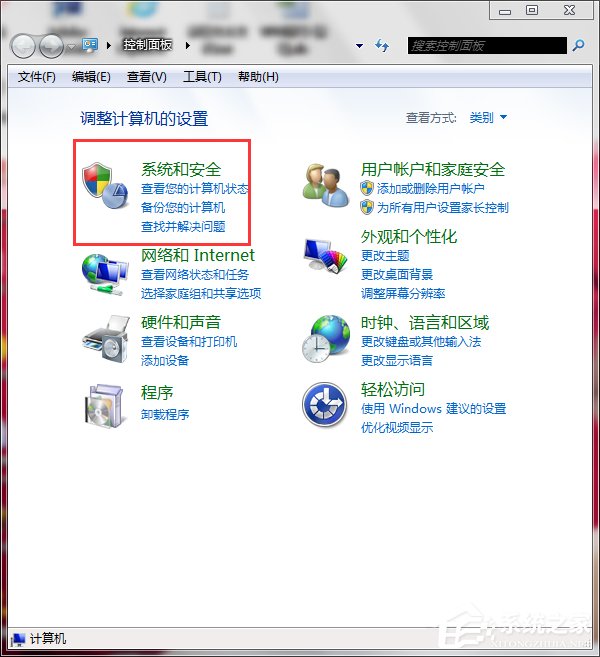
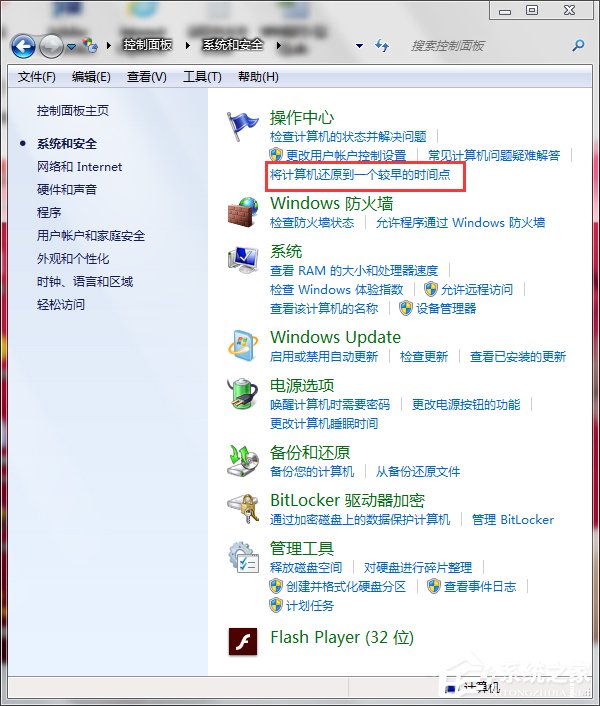
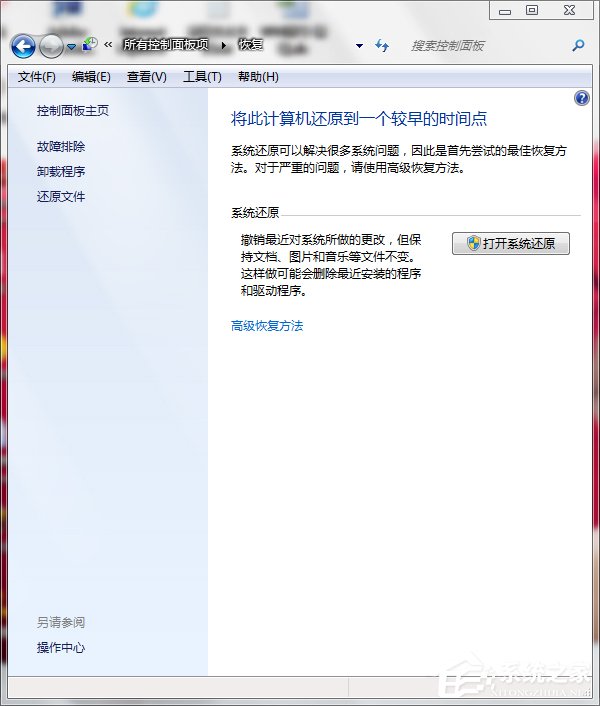
- 開啟「控制台」>「系統及安全性」>「動作中心」> 左側「將電腦還原到較早的時間點」。
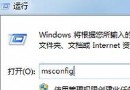
- 或直接按 Win+R 輸入
rstrui.exe 快速啟動嚮導。
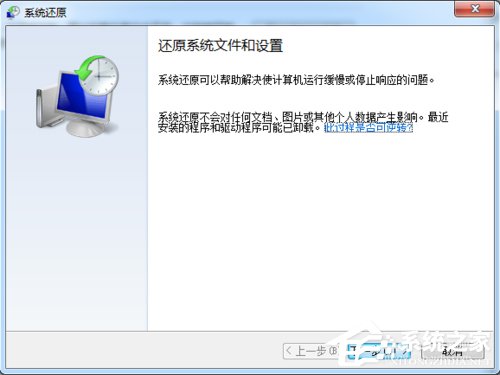
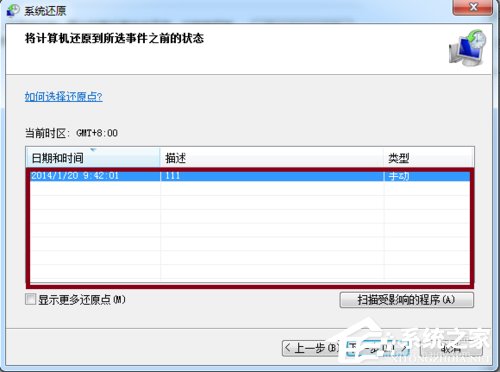
- 點擊「下一步」> 勾選「顯示更多還原點」> 選擇問題發生前最近的還原點(建議挑選有「系統檢查點」或手動建立的項目)。
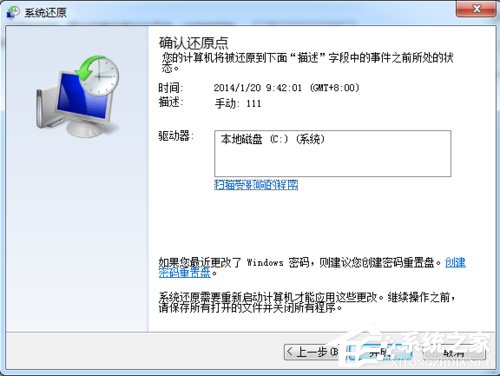
- 點擊「下一步」>「完成」> 確認提示視窗「是」,系統將重新開機執行還原(過程勿中斷電源)。
- 重新開機後登入桌面,會顯示還原成功訊息。
重要提醒
- 系統還原不會影響個人檔案(文件、相片、郵件等),但會移除還原點建立後安裝的程式、驅動與更新。
- 若無法進入桌面,可在開機時連續按 F8 進入「進階開機選項」>「修復電腦」>「系統還原」。
- 定期檢查磁碟空間配額,避免舊還原點被自動刪除。