Windows XP Windows 7 Windows 2003 Windows Vista Windows 綜合教學 Linux 系統教學
Windows 10 Windows 8 Windows 2008 Windows NT Windows Server 電腦軟體教學

Win7 玩遊戲無法連線伺服器?六大排查方向從網路到系統時間

編輯:Win7 系統應用技巧

遊戲客戶端提示「無法連線伺服器」/「連線逾時」/「驗證失敗」,但網頁瀏覽正常。提供六大排查方向,由網路層到應用層逐層排除。

方向一:網路連線診斷與重置

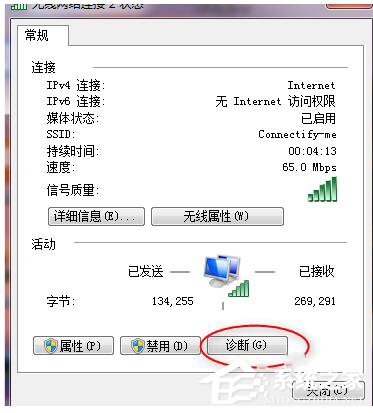
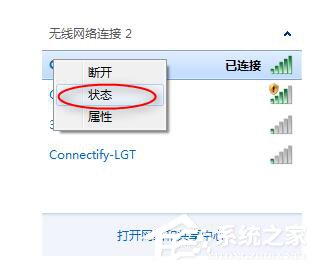
  1. 右鍵作用中網路連線 →「狀態」→「診斷」 → Windows 自動修復常見問題 (DNS/閘道/DHCP)。
  2. 管理員 CMD 依序執行:
    ipconfig /flushdns
    netsh winsock reset
    netsh int ip reset
    
    重開機測試。

方向二:IE 進階設定 - 允許無效簽名執行

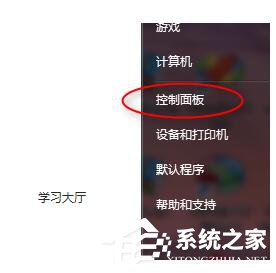
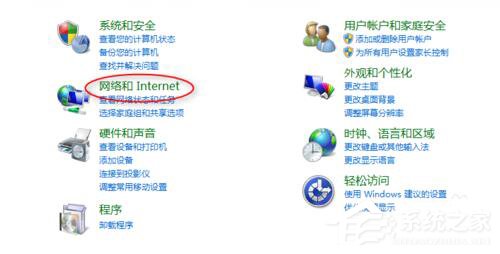
  1. 控制台 →「網路和網際網路」→「網際網路選項」。
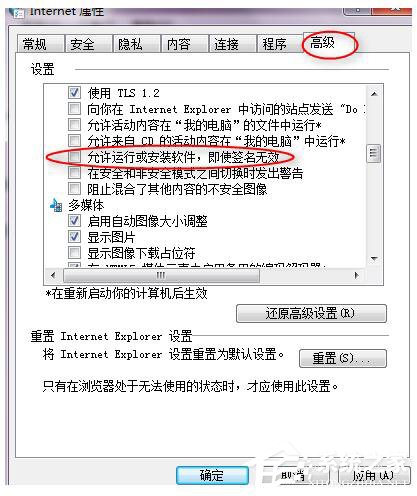
  2. 「進階」頁籤 → 捲動至「安全性」區段 → 勾選「執行或安裝檔案,即使簽名無效」 → 確定。
  3. 重啟 IE/遊戲啟動器測試 (部分遊戲啟動器依賴 IE 內核/ActiveX)。

方向三:系統時間同步 (關鍵!)

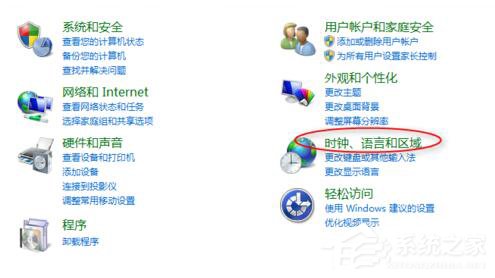
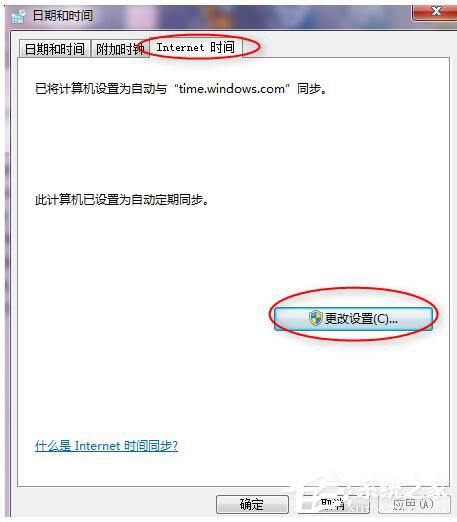
  1. 控制台 →「日期和時間」→「網際網路時間」頁籤 →「變更設定」。
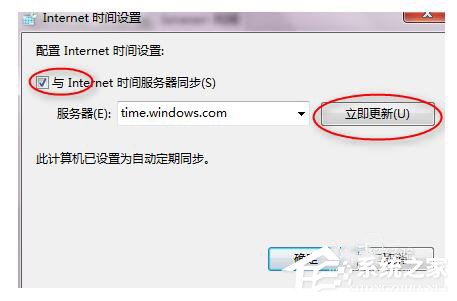
  2. 勾選「與網際網路時間伺服器同步」 → 伺服器選 time.windows.com / time.nist.gov / pool.ntp.org →「立即更新」。
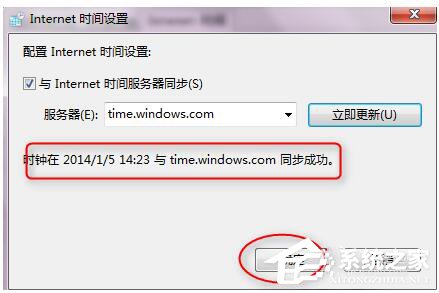
  3. 確認時間精準 (誤差 < 1 秒) → 確定。

原理: SSL/TLS 憑證驗證、Kerberos 認證、遊戲伺服器時間戳驗證均嚴格要求客戶端時間準確,時間偏移 > 5 分鐘常導致連線被拒。

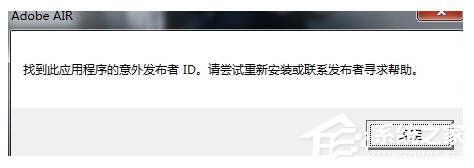
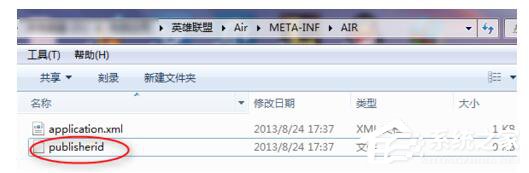
方向四:刪除遊戲目錄 publisherid 檔案 (特定錯誤)

  1. 進入遊戲安裝目錄 → 找到 publisherid 檔案 (無副檔名/無圖示)。
  2. 刪除該檔案 → 重新啟動遊戲客戶端 (會自動重新生成)。

方向五:更換遊戲伺服器分區/大區

  • 登入畫面選擇其他大區/伺服器登入 → 進入遊戲 → 登出 → 再嘗試原目標大區。
  • 繞過特定大區伺服器暫時故障/維護/滿載。

方向六:客戶端重啟/重裝 (通用大招)

  • 完整關閉遊戲客戶端 (工作管理器結束所有相關進程) → 重新啟動。
  • 無效則解除安裝 → 官網下載最新完整安裝包 → 重裝 (保留遊戲資料目錄避免重下載)。

按順序執行:時間同步 (最高命中率) → 網路重置 → IE 設定 → publisherid → 換區 → 重裝,覆蓋 95% 連線失敗場景。

Copyright © Windows教程網 All Rights Reserved